
Room Planner
Primer espacio
Crea y guarda tu primer plano de sala en este navegador.
Crear tu primer plano de sala
En el Planificador de salas puedes dibujar la habitación donde montarás el circuito. Ten a mano las medidas de anchura y profundidad.
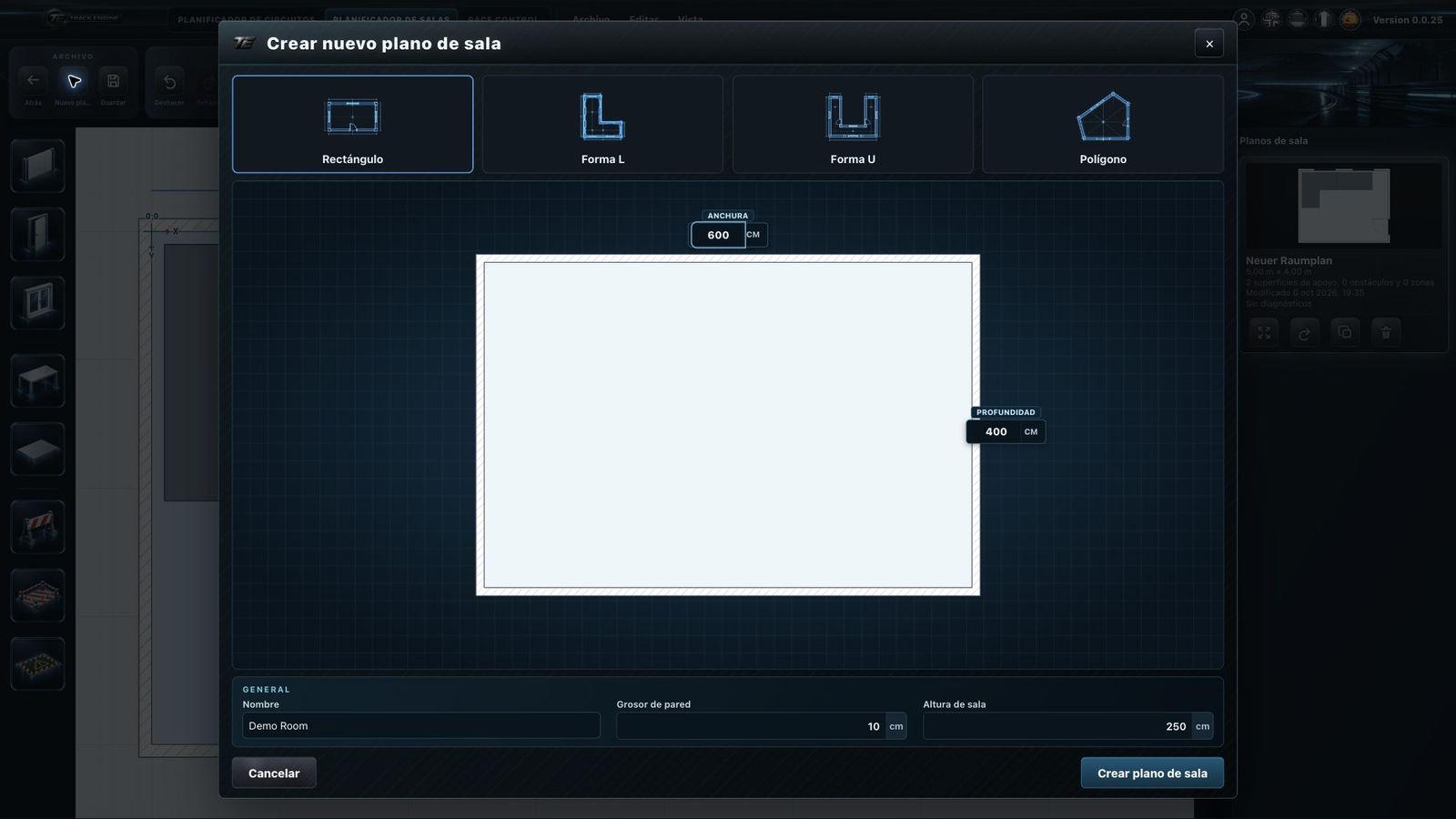
- Abre «Planificador de salas» y elige «Nuevo plano de sala».
- Escribe un nombre, por ejemplo «Sala de juegos».
- Elige la forma. Para una sala sencilla, selecciona «Rectángulo».
- Introduce las medidas en la unidad indicada. Mira la vista previa.
- Pulsa «Crear plano de sala». Si eliges «Polígono», dibuja después el contorno.
- Cuando termines la sala, elige «Guardar plano de sala».
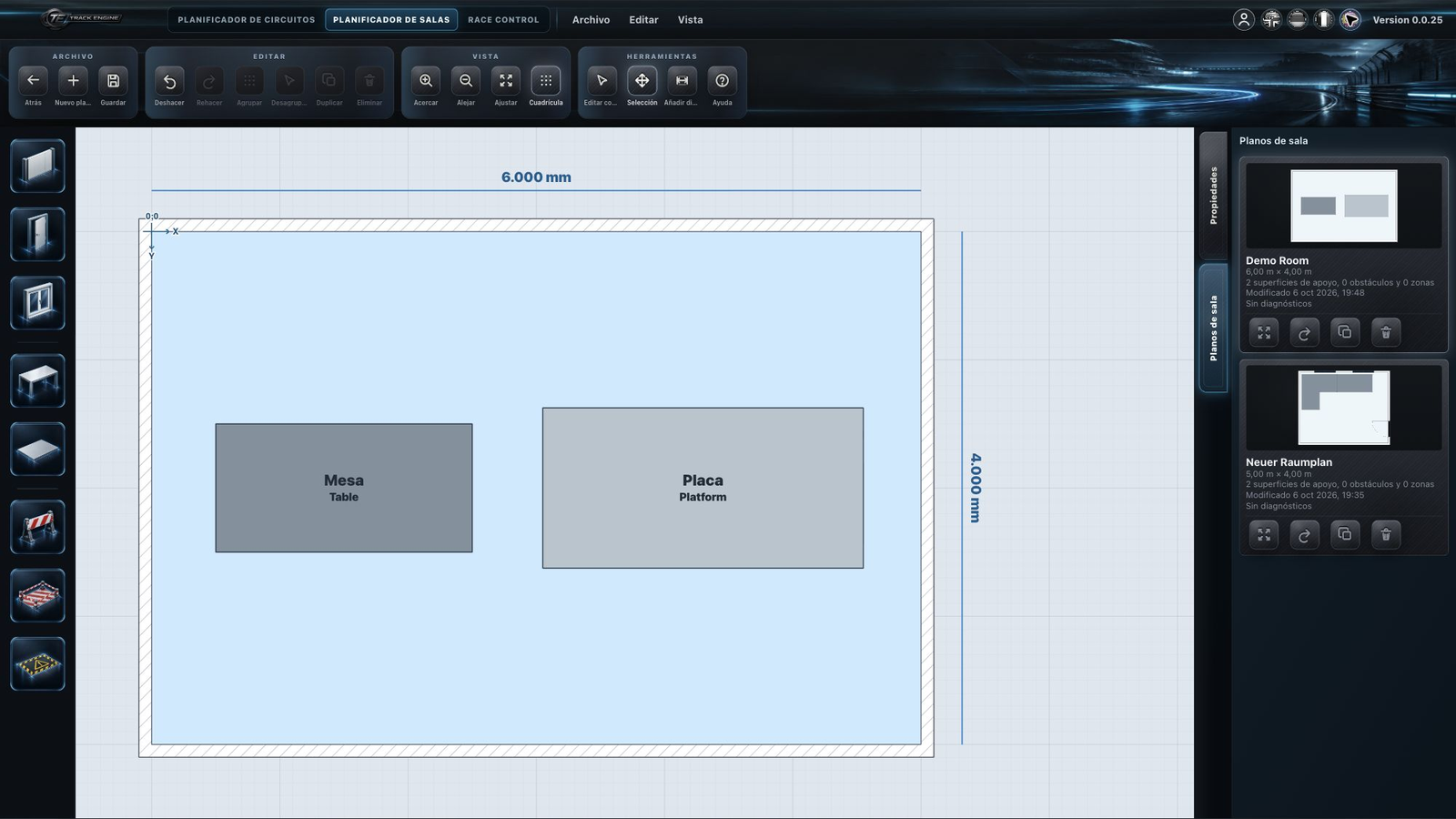
El contorno aparece en el área de trabajo. Encontrarás el plano guardado en «Planos de sala».

Nuevo plano
Crear aquí
Importante
Tus planos de sala se guardan actualmente en este navegador. No aparecen automáticamente en otro navegador ni en otro dispositivo.
Si no funciona
Si se rechaza una medida, comprueba el valor y la unidad indicada. Si no ves la sala, elige «Ajustar vista».
Elegir la forma adecuada
- Rectángulo: para una sala sin entrantes.
- Forma L: para una sala con una esquina recortada.
- Forma U: para una sala con un entrante entre dos brazos.
- Polígono: para dibujar tu propio contorno en el área de trabajo.
En las formas L y U, introduce también las medidas del entrante. Compara la vista previa con tu habitación antes de crear el plano.
Usar las medidas de tu habitación
Para una sala de 6 × 4 metros, introduce 600 × 400 si los campos están en centímetros. En el sistema imperial, las longitudes se introducen en pulgadas. Comprueba siempre la unidad junto al campo.
También puedes indicar el grosor de pared y la altura de sala. El grosor cambia el dibujo de las paredes. El plano muestra la sala desde arriba.
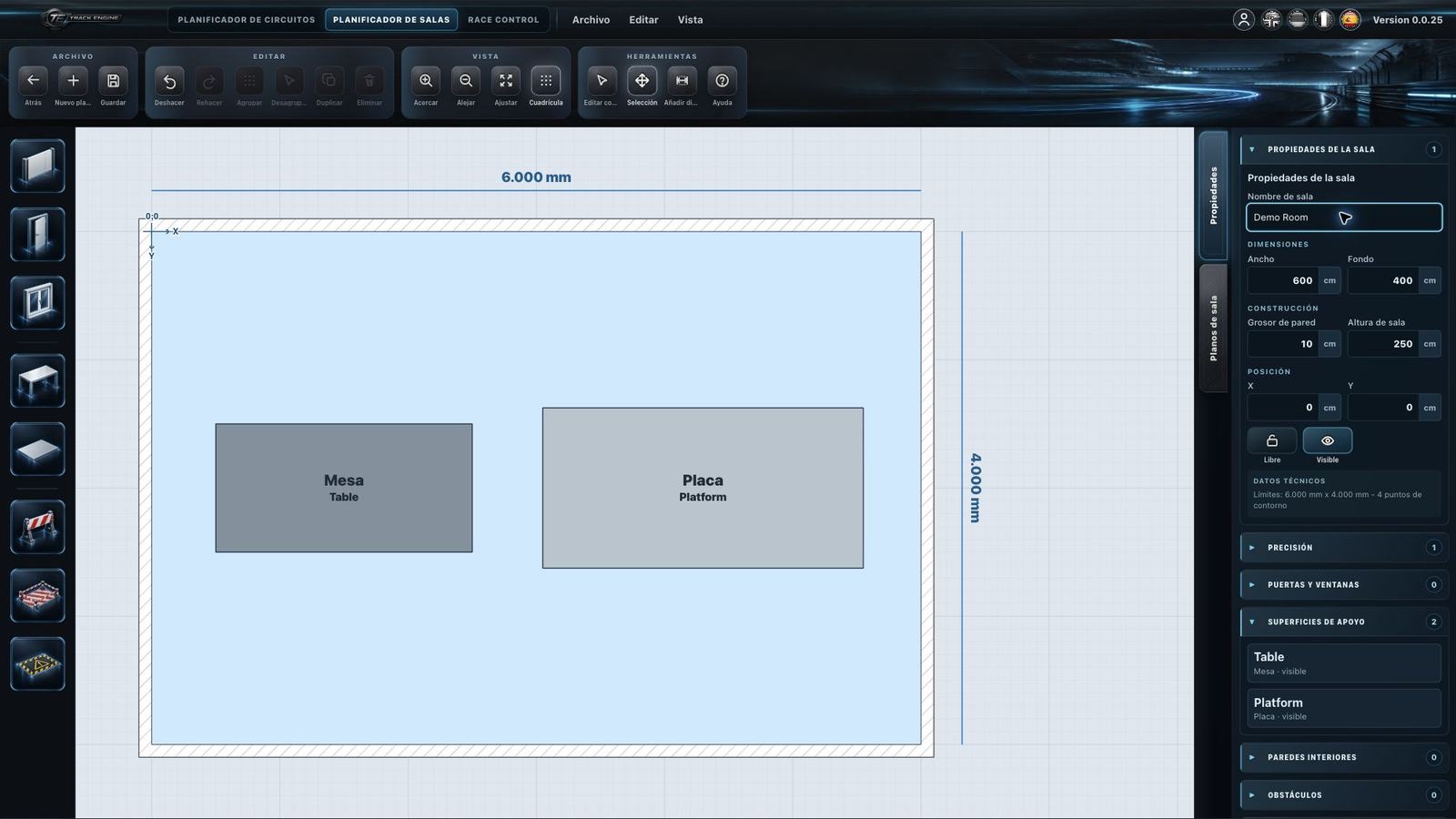
Después puedes añadir mesas y placas o puertas y ventanas.
Volver a abrir un plano guardado
Abre «Planos de sala» y selecciona el plano para editarlo. Guarda los cambios antes de terminar.
Si falta un plano
Asegúrate primero de usar el mismo navegador en el mismo dispositivo donde lo guardaste. Algunos navegadores ofrecen perfiles separados, por ejemplo para distintas personas. Si los usas, abre el perfil en el que guardaste el plano de sala. Otro perfil, una ventana privada u otro dispositivo no recibe automáticamente tus planos.
Conserva los datos del navegador
Si borras los datos guardados de este sitio en el navegador, también puedes perder tus planos de sala. Un espacio Plus o Pro no hace una copia de estos planos.
Usar la sala para planificar el circuito
Con «Editar contorno de sala» puedes ajustar el contorno. Bloquea los objetos ya colocados para no moverlos por accidente. Un objeto oculto sigue existiendo.
Consulta De la sala al circuito para usar el plano al diseñar el trazado.
Artículos relacionados
¿Te resultó útil este artículo?