
Room Planner
Zonas de advertencia y restringidas
Cómo insertar obstáculos, zonas restringidas y zonas de advertencia en Room Planner, y cómo se configura y se muestra después su estado en Track Planner.
Insertar obstáculos, zonas restringidas y zonas de advertencia
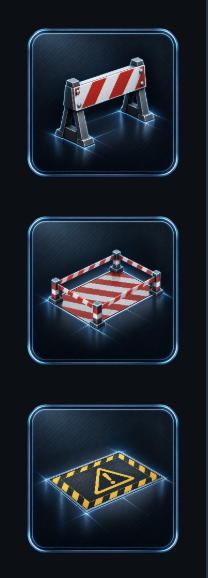
Room Planner tiene tres tipos de objetos de restricción/seguridad: Obstáculo, Zona restringida y Zona de advertencia.
- Selecciona el objeto que quieras en la barra de objetos de la izquierda.
- Colócalo en la sala.
- Selecciona el objeto insertado.
- Ajusta sus propiedades en el panel de propiedades de la derecha.
Consejo
Usa estos objetos para marcar zonas que no deban tratarse como superficie utilizable normal.
Obstáculo
Un obstáculo marca una barrera física en la sala.
Obstáculo
Insertar aquí
En la sala
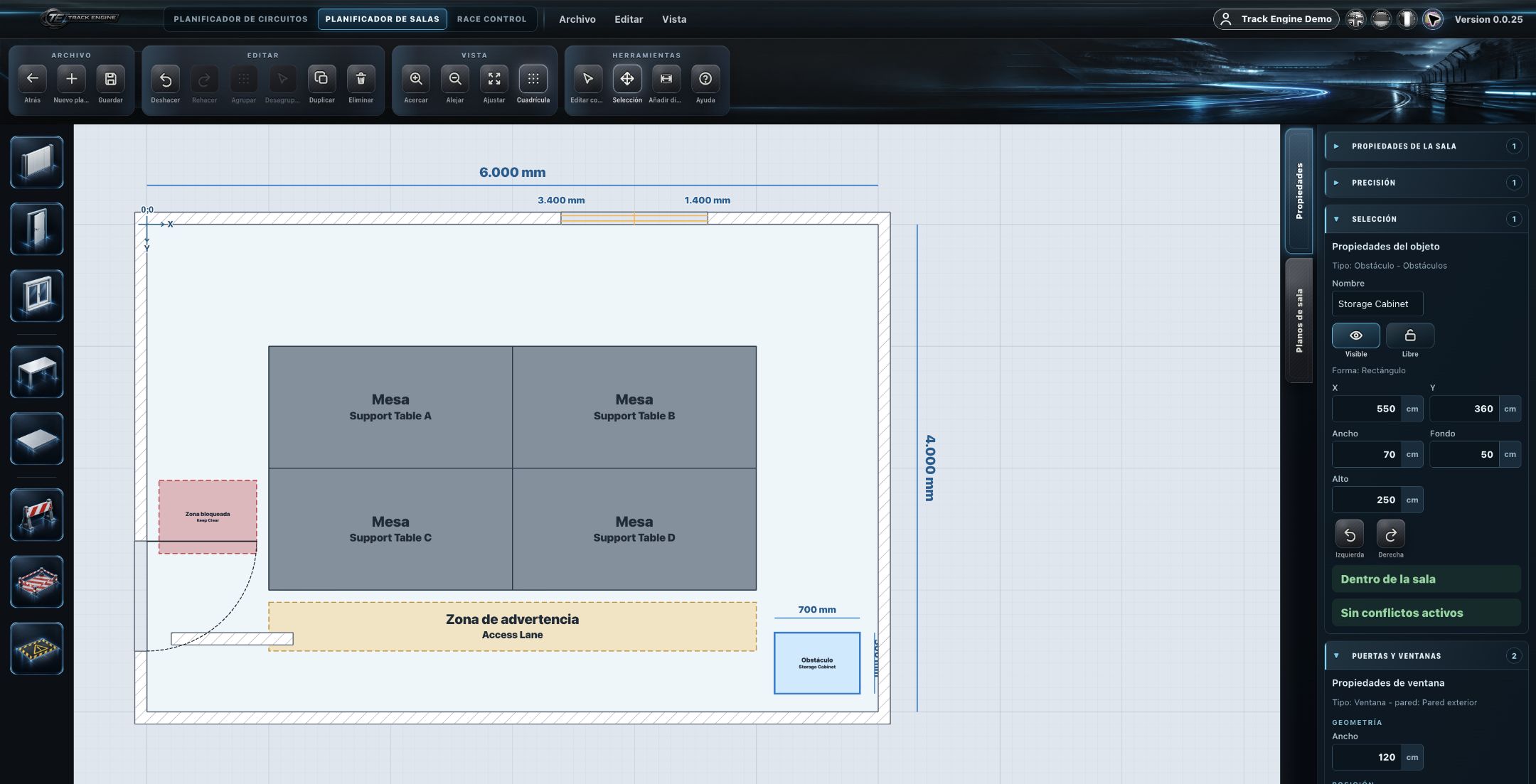
Propiedades
Ajusta las propiedades disponibles en el panel de propiedades de la derecha.
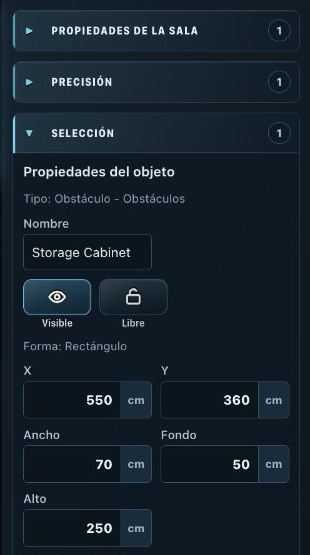
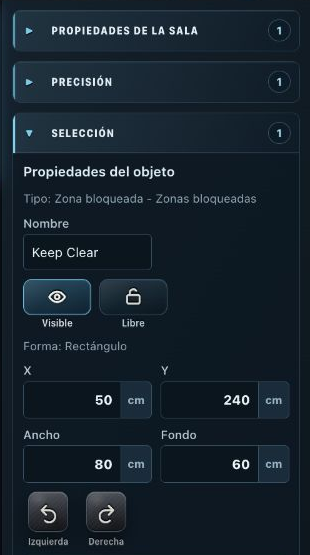
Zona restringida
Una zona restringida marca una zona que no debe tratarse como superficie utilizable normal.
Zona restringida
Insertar aquí
En la sala
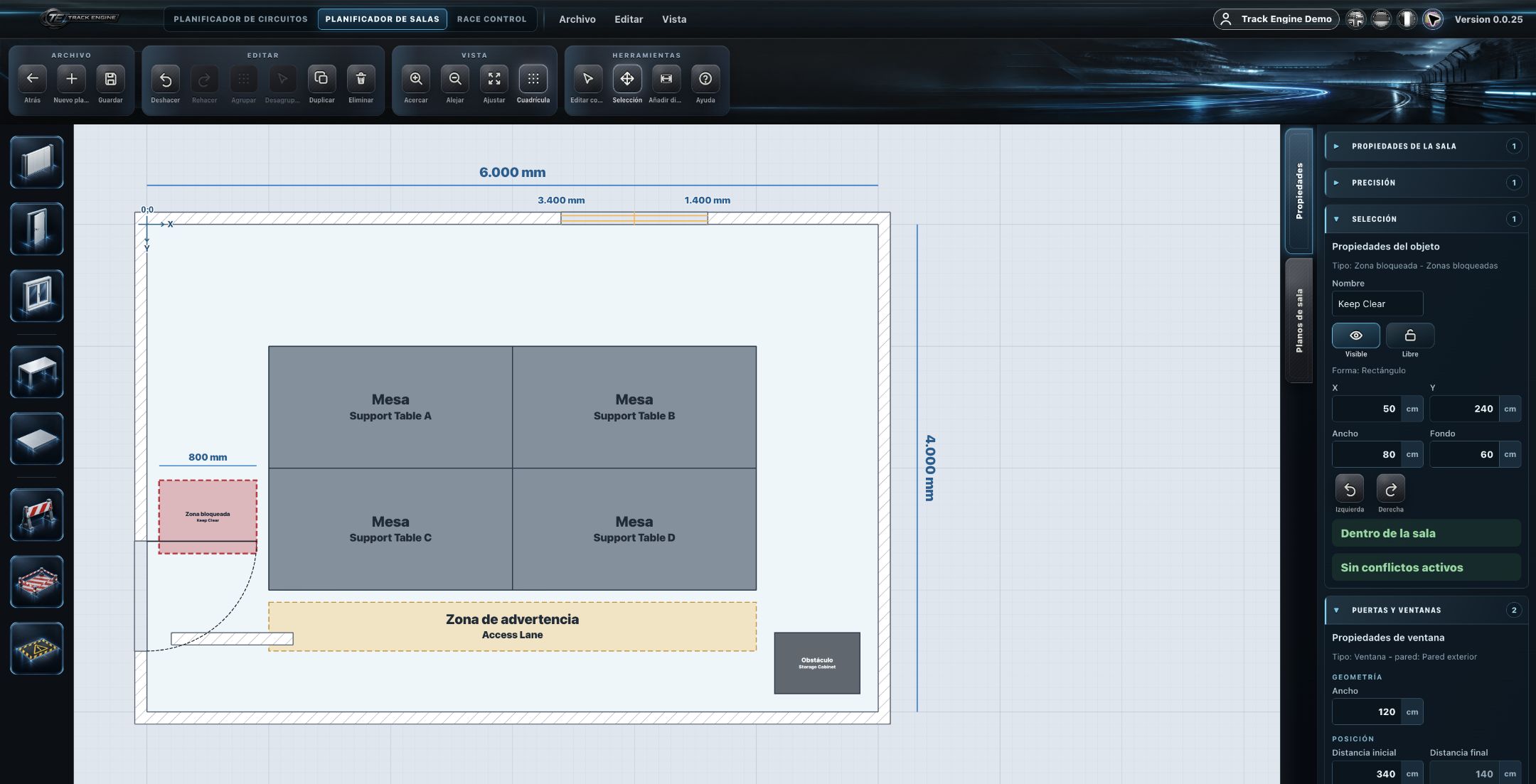
Propiedades
Ajusta las propiedades disponibles en el panel de propiedades de la derecha.
Zona de advertencia
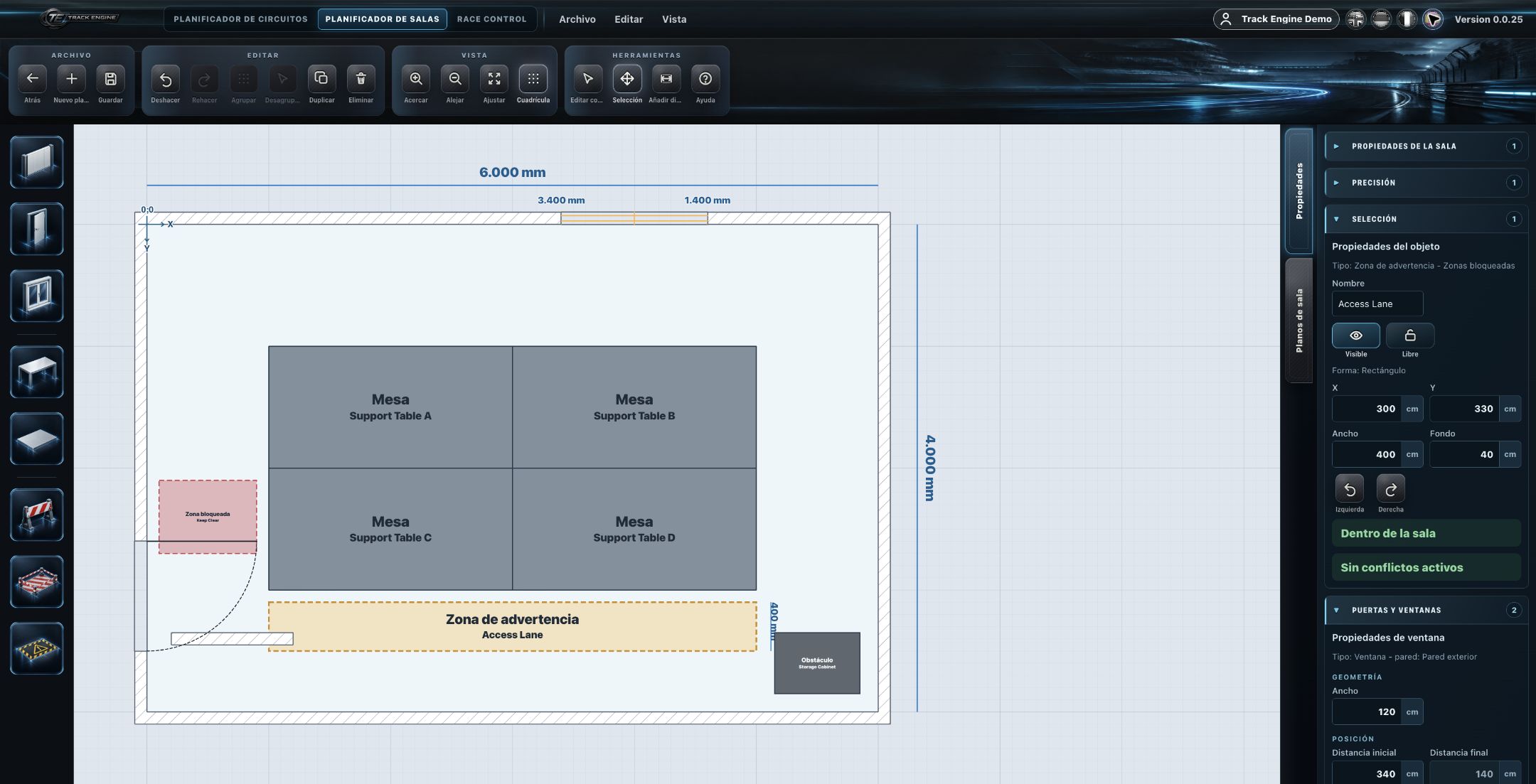
Una zona de advertencia marca una zona que necesita atención especial sin estar totalmente restringida.
Zona de advertencia
Insertar aquí
En la sala
Propiedades
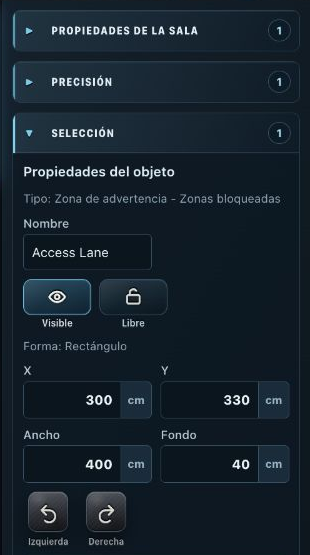
Ajusta las propiedades disponibles en el panel de propiedades de la derecha.
Visualización en Track Planner: off o visualización activa
El propio tipo de objeto determina la gravedad de una zona en Track Planner — no reasignas a posteriori una zona de advertencia a «error» ni una zona restringida a «warning»:
- Zona de advertencia — tiene semántica de advertencia. Visualización activa en Track Planner: amarillo.
- Zona restringida — tiene semántica de error. Visualización activa en Track Planner: rojo.
- Off — suprime por completo la visualización en Track Planner, para ambos tipos de zona.
Esta visualización es puramente visual — no bloquea guardar, exportar, editar ni ninguna otra acción en Track Planner.
Visualización en Track Planner
El resultado de esta configuración se muestra después directamente en el circuito de Track Planner — zonas de advertencia en amarillo, zonas restringidas en rojo.
Imagen próximamente
Propiedades
Editable para Obstáculo, Zona restringida y Zona de advertencia: forma, tamaño, posición y etiqueta. No hay un campo de color libremente editable — el color se deriva de la semántica del objeto descrita arriba, no de un ajuste del usuario.
El tipo de objeto, no una asignación libre, determina la gravedad
La gravedad (advertencia o error) está ligada al tipo de objeto, no es libremente asignable: una zona de advertencia siempre se muestra como advertencia (amarillo) en Track Planner, una zona restringida siempre como error (rojo). «Off» solo desactiva la visualización para cualquiera de los dos tipos — no cambia la gravedad.
La colocación está limitada por la geometría de la sala
Dónde se puede colocar un obstáculo, una zona restringida o una zona de advertencia está limitado por la geometría de la sala.
Artículos relacionados
¿Te resultó útil este artículo?