
Room Planner
Erster Raum
Erstelle und speichere Deinen ersten Raumplan in diesem Browser.
Deinen ersten Raum anlegen
Im Raumplaner zeichnest Du das Zimmer nach, in dem Deine Bahn stehen soll. Halte die gemessene Breite und Tiefe bereit.
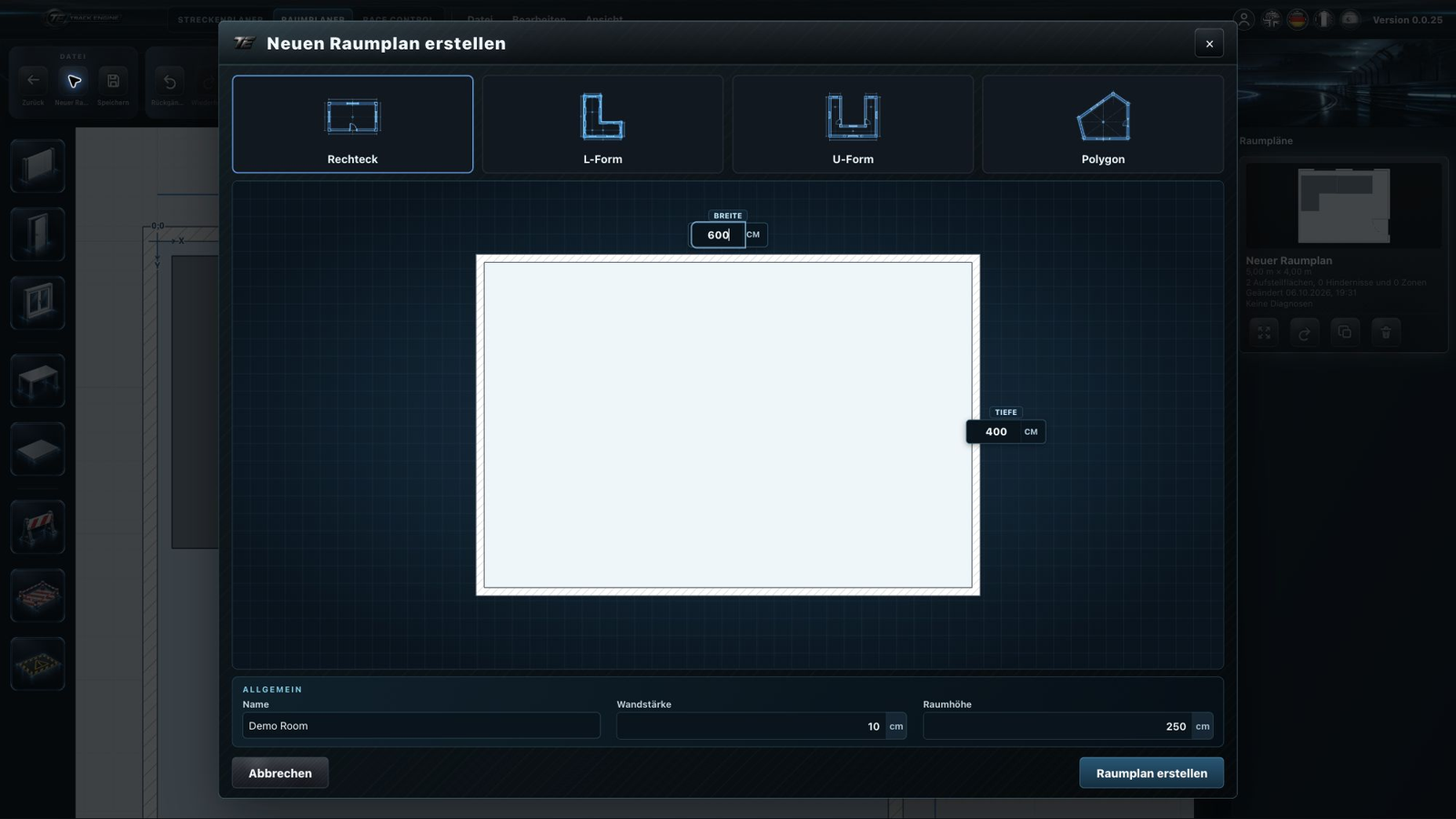
- Öffne „Raumplaner“ und wähle „Neuer Raumplan“.
- Gib einen Namen ein, zum Beispiel „Hobbyraum“.
- Wähle die Raumform. Für einen einfachen Raum nimmst Du „Rechteck“.
- Gib die Maße in der angezeigten Einheit ein. Sieh Dir die Vorschau an.
- Klicke auf „Raumplan erstellen“. Bei „Polygon“ zeichnest Du danach die Raumkontur.
- Wenn der Raum fertig ist, wähle „Raumplan speichern“.
Der Raumumriss erscheint auf der Arbeitsfläche. Deinen gespeicherten Plan findest Du unter „Raumpläne“ wieder.

Neuer Raum
Hier anlegen
Wichtig
Deine Raumpläne werden derzeit in diesem Browser gespeichert. Ein anderer Browser oder ein anderes Gerät erhält sie nicht automatisch.
Wenn es nicht funktioniert
Wird ein Maß beanstandet, prüfe den Wert und die angezeigte Einheit. Ist der Raum nicht zu sehen, wähle „Ansicht einpassen“.
Die passende Raumform wählen
- Rechteck: für einen Raum ohne Versatz.
- L-Form: für einen Raum mit einer ausgesparten Ecke.
- U-Form: für einen Raum mit einer Aussparung zwischen zwei Schenkeln.
- Polygon: für einen eigenen Umriss, den Du auf der Arbeitsfläche zeichnest.
Bei L- und U-Form gibst Du auch die Maße der Aussparung ein. Vergleiche die Vorschau mit Deinem Zimmer, bevor Du den Raum erstellst.
Maße aus Deinem Zimmer übernehmen
Ein Raum von 6 × 4 Metern hat bei Eingabe in Zentimetern die Maße 600 × 400. In der imperialen Einstellung werden die Längen in Zoll eingegeben. Orientiere Dich immer an der Einheit am Feld.
Wandstärke und Raumhöhe kannst Du ebenfalls eintragen. Die Wandstärke verändert die Darstellung der Wände. Der Raumplan ist eine Ansicht von oben.
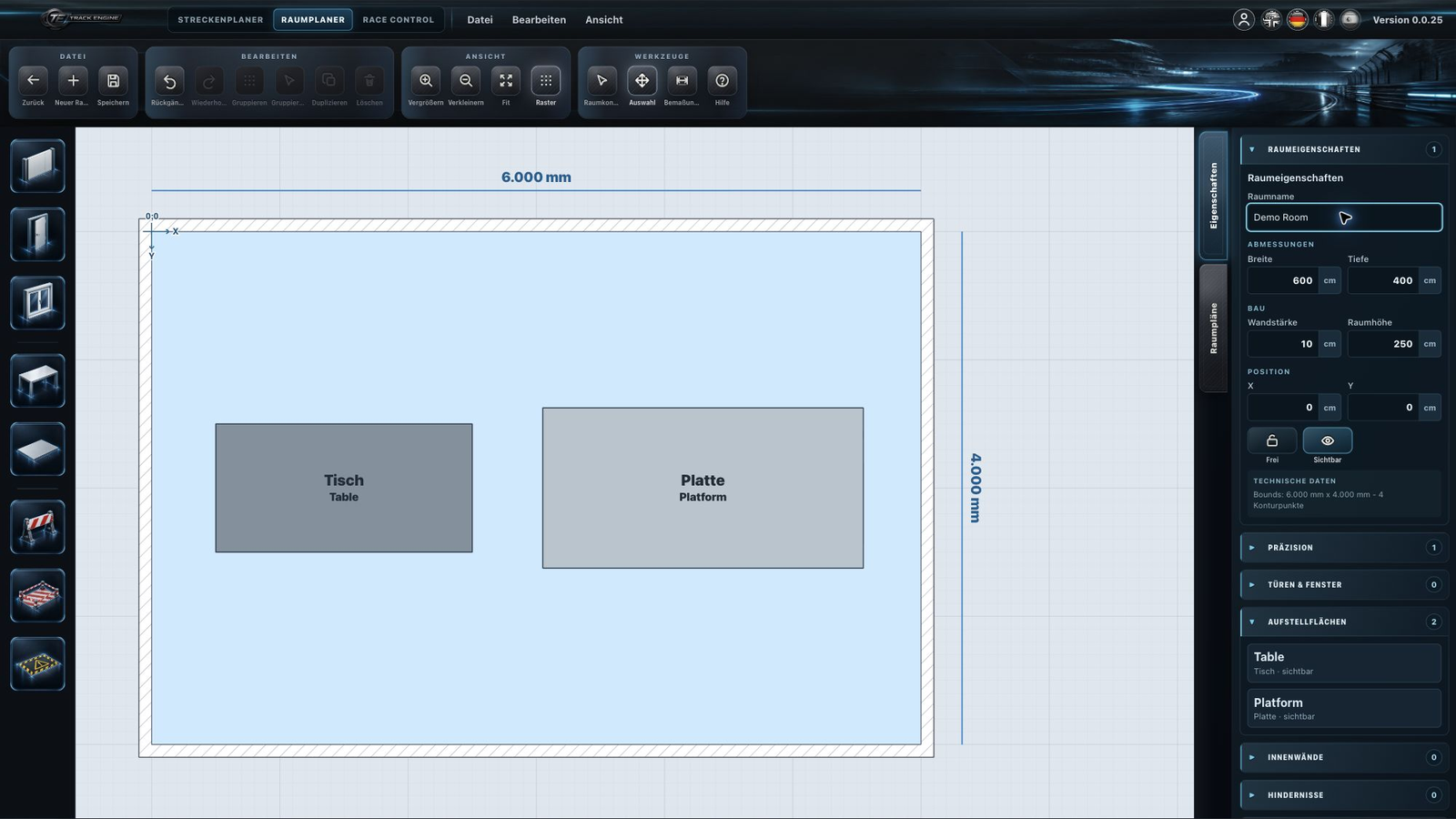
Als Nächstes kannst Du Tische und Platten einfügen oder Türen und Fenster ergänzen.
Einen gespeicherten Raum wieder öffnen
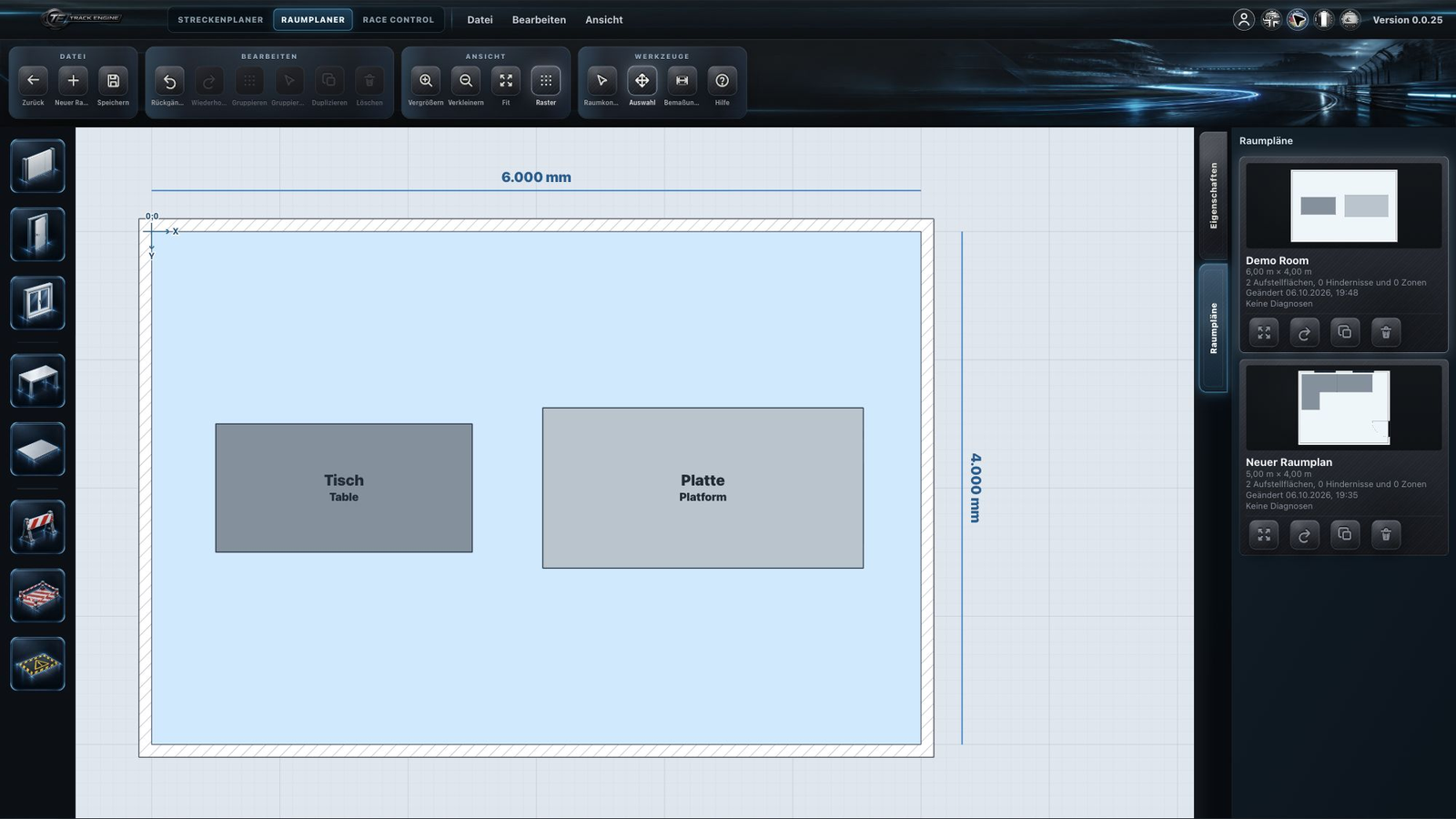
Öffne „Raumpläne“ und wähle Deinen gespeicherten Plan zur Bearbeitung. Speichere Änderungen, bevor Du die Arbeit beendest.
Wenn ein Raumplan fehlt
Sieh zuerst nach, ob Du denselben Browser auf demselben Gerät wie beim Speichern benutzt. Manche Browser bieten getrennte Profile an, etwa für verschiedene Personen. Falls Du solche Profile nutzt, öffne das Profil, in dem Du den Raumplan gespeichert hast. Ein anderes Profil, ein privates Fenster oder ein anderes Gerät erhält Deine Raumpläne nicht automatisch.
Browserdaten behalten
Wenn Du die gespeicherten Website-Daten dieses Browsers löschst, können auch Deine Raumpläne verloren gehen. Ein Plus- oder Pro-Workspace ist keine Sicherung dieser Raumpläne.
Den Raum für die Streckenplanung nutzen
Mit „Raumkontur bearbeiten“ passt Du den Umriss an. Sperre fertig platzierte Objekte, damit Du sie nicht versehentlich verschiebst. Ein ausgeblendetes Objekt ist weiterhin vorhanden.
Wie Du den Raum beim Planen Deiner Bahn nutzt, erklärt Vom Raum zur Strecke.
Weiterführende Artikel
War dieser Artikel hilfreich?