
Room Planner
Warn- und Sperrflächen
Wie du Hindernisse, Sperrflächen und Warnflächen im Room Planner einfügst und wie ihr Zustand später in Track Planner konfiguriert und angezeigt wird.
Hindernisse, Sperrflächen und Warnflächen einfügen
Der Room Planner kennt drei Objekttypen für Einschränkungen und Sicherheit: Hindernis, Sperrfläche und Warnfläche.
- Wähle das gewünschte Objekt in der linken Objekt-Werkzeugleiste.
- Platziere es im Raum.
- Wähle das eingefügte Objekt aus.
- Passe seine Eigenschaften im rechten Eigenschaften-Panel an.
Tipp
Nutze diese Objekte, um Bereiche zu markieren, die nicht als normale Aufstellfläche gelten sollen.
Hindernis
Ein Hindernis markiert eine physische Barriere im Raum.
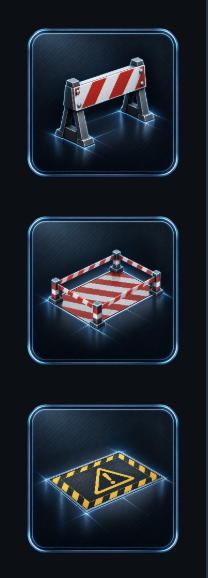
Hindernis
Hier einfügen
Im Raum
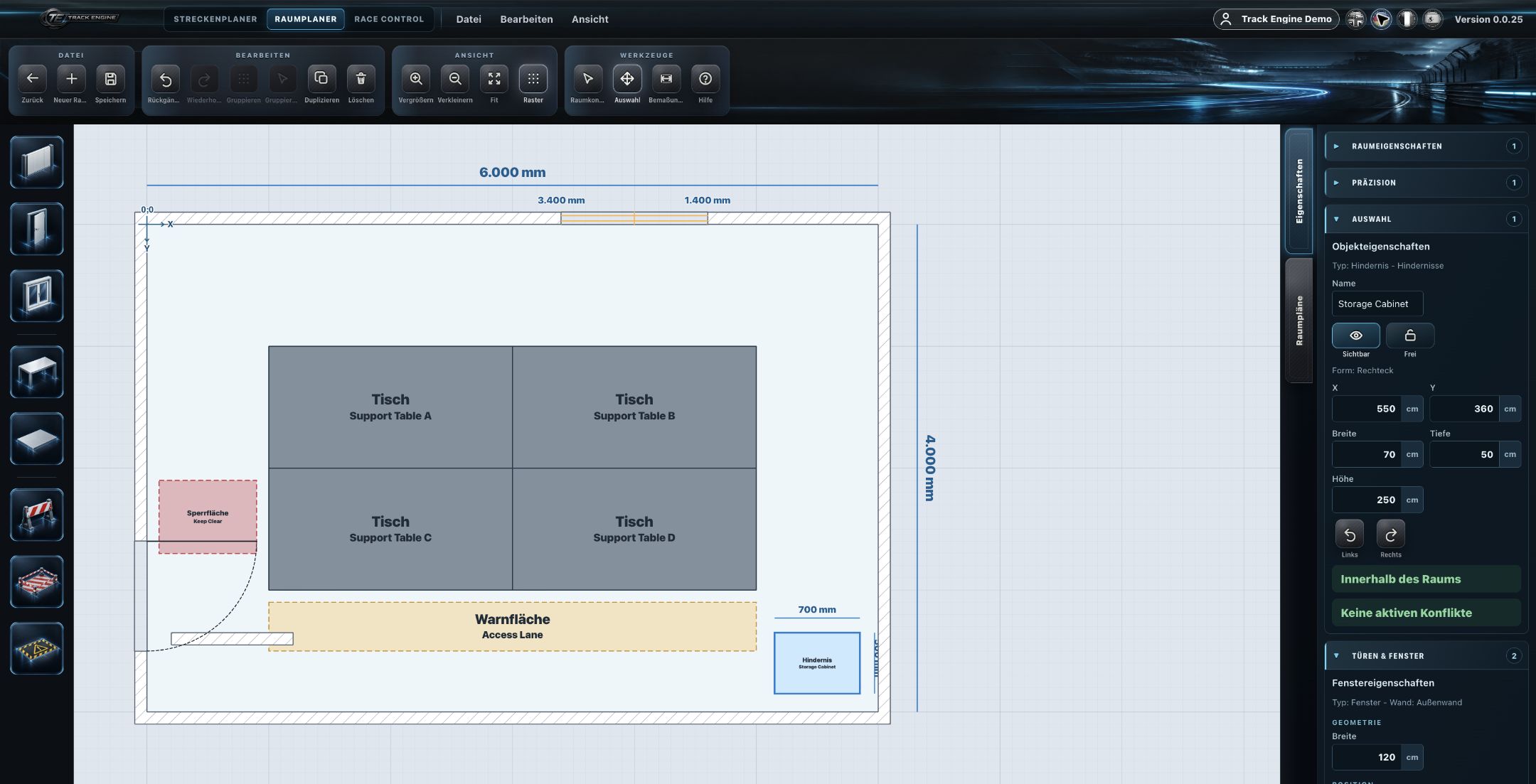
Eigenschaften
Passe die verfügbaren Eigenschaften im rechten Eigenschaften-Panel an.
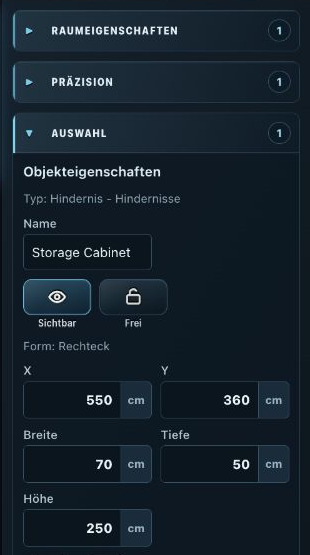
Sperrfläche
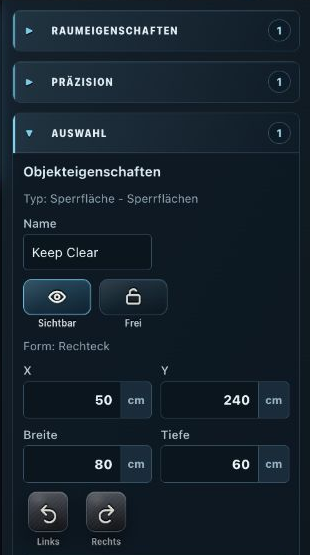
Eine Sperrfläche markiert einen Bereich, der nicht als normale Nutzfläche gelten soll.
Sperrfläche
Hier einfügen
Im Raum
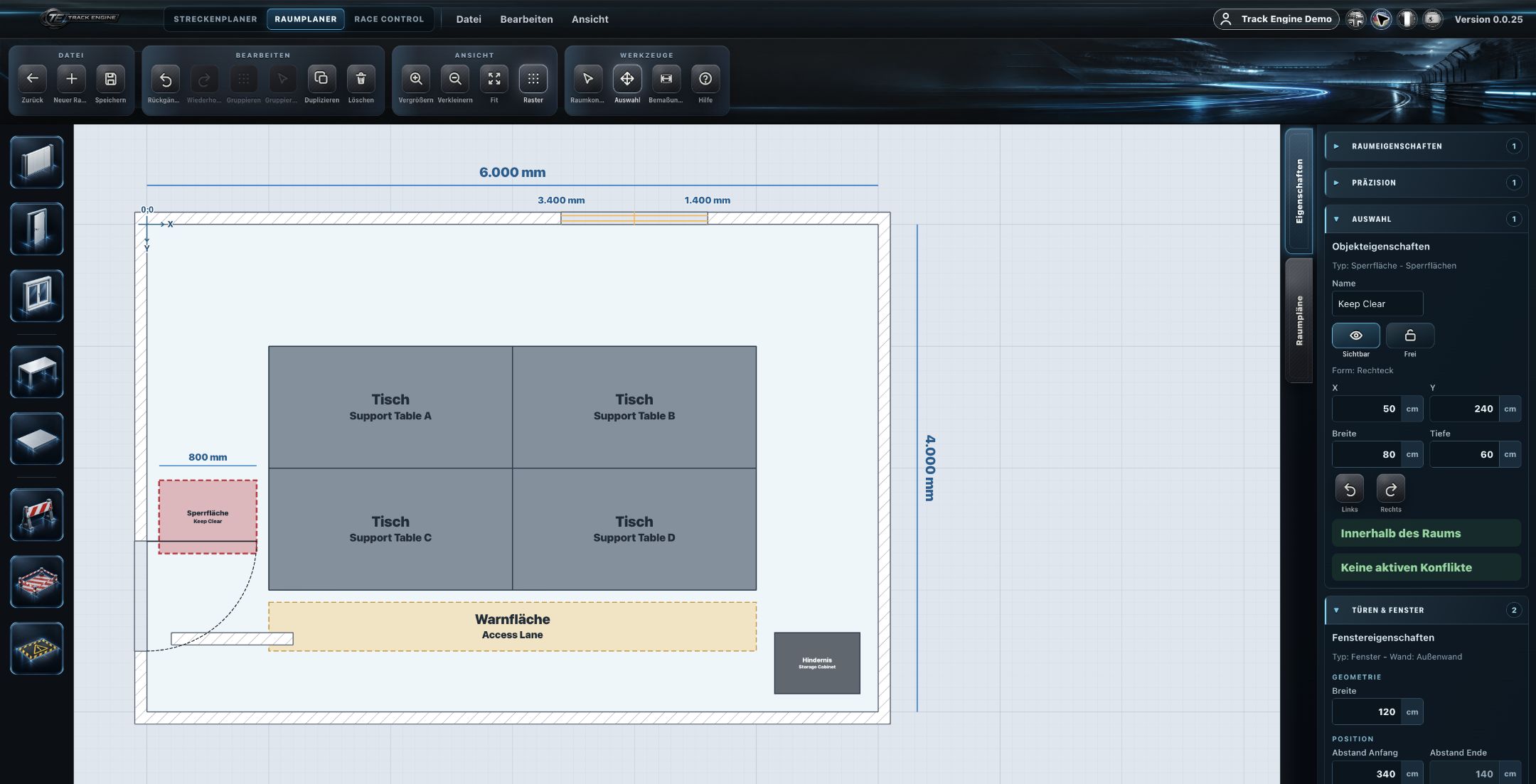
Eigenschaften
Passe die verfügbaren Eigenschaften im rechten Eigenschaften-Panel an.
Warnfläche
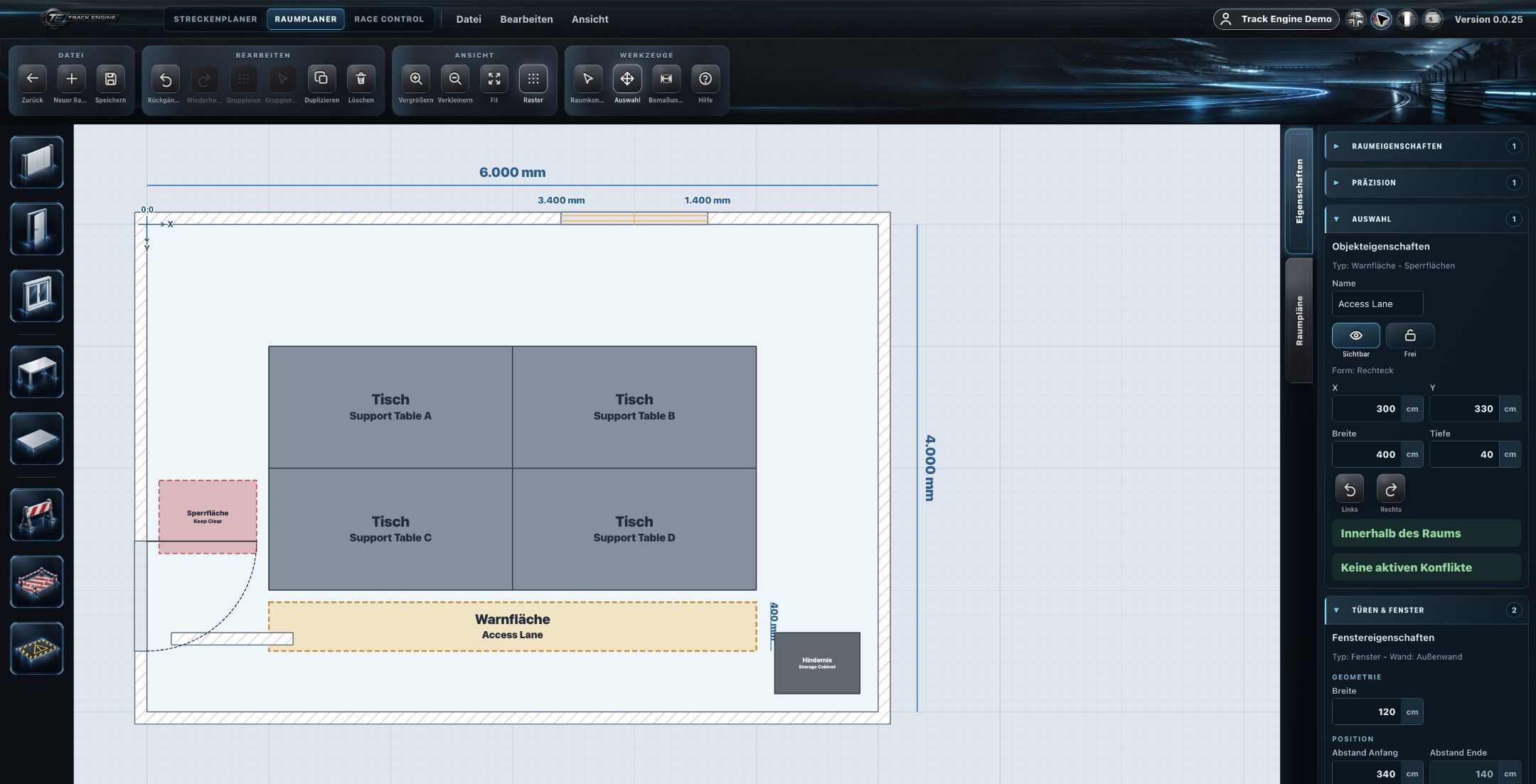
Eine Warnfläche markiert einen Bereich, der besondere Aufmerksamkeit erfordert, ohne vollständig gesperrt zu sein.
Warnfläche
Hier einfügen
Im Raum
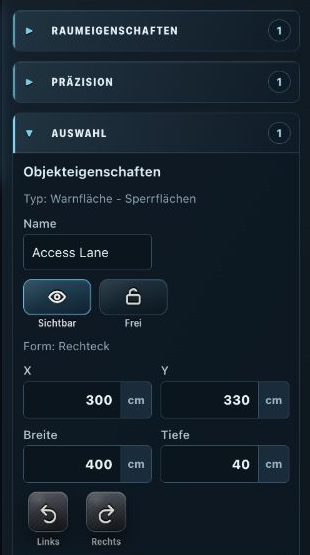
Eigenschaften
Passe die verfügbaren Eigenschaften im rechten Eigenschaften-Panel an.
Anzeige in Track Planner: off oder aktive Visualisierung
Der Objekttyp selbst legt fest, welche Dringlichkeit eine Fläche in Track Planner hat — du weist einer Warnfläche nicht nachträglich „error" zu oder einer Sperrfläche „warning":
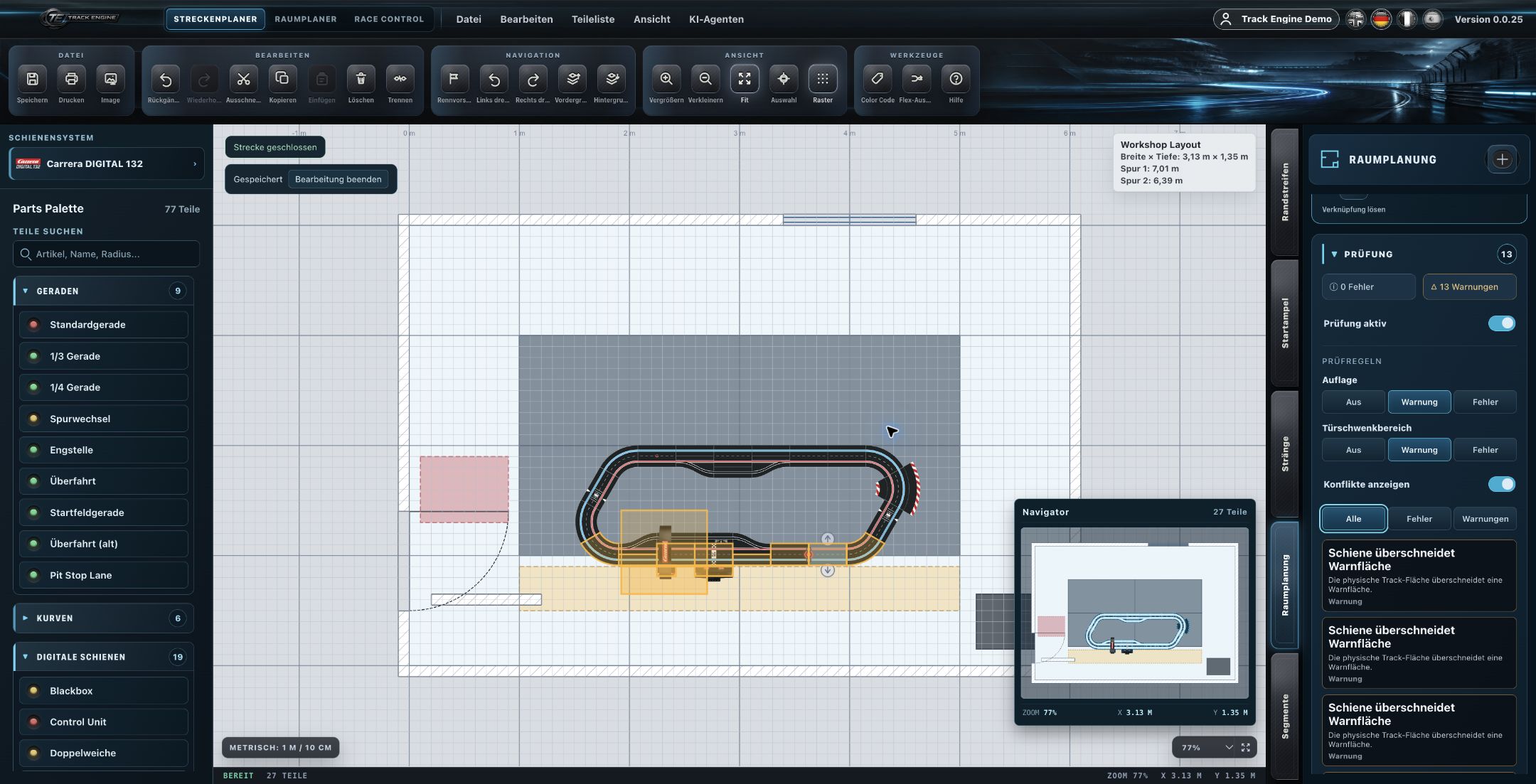
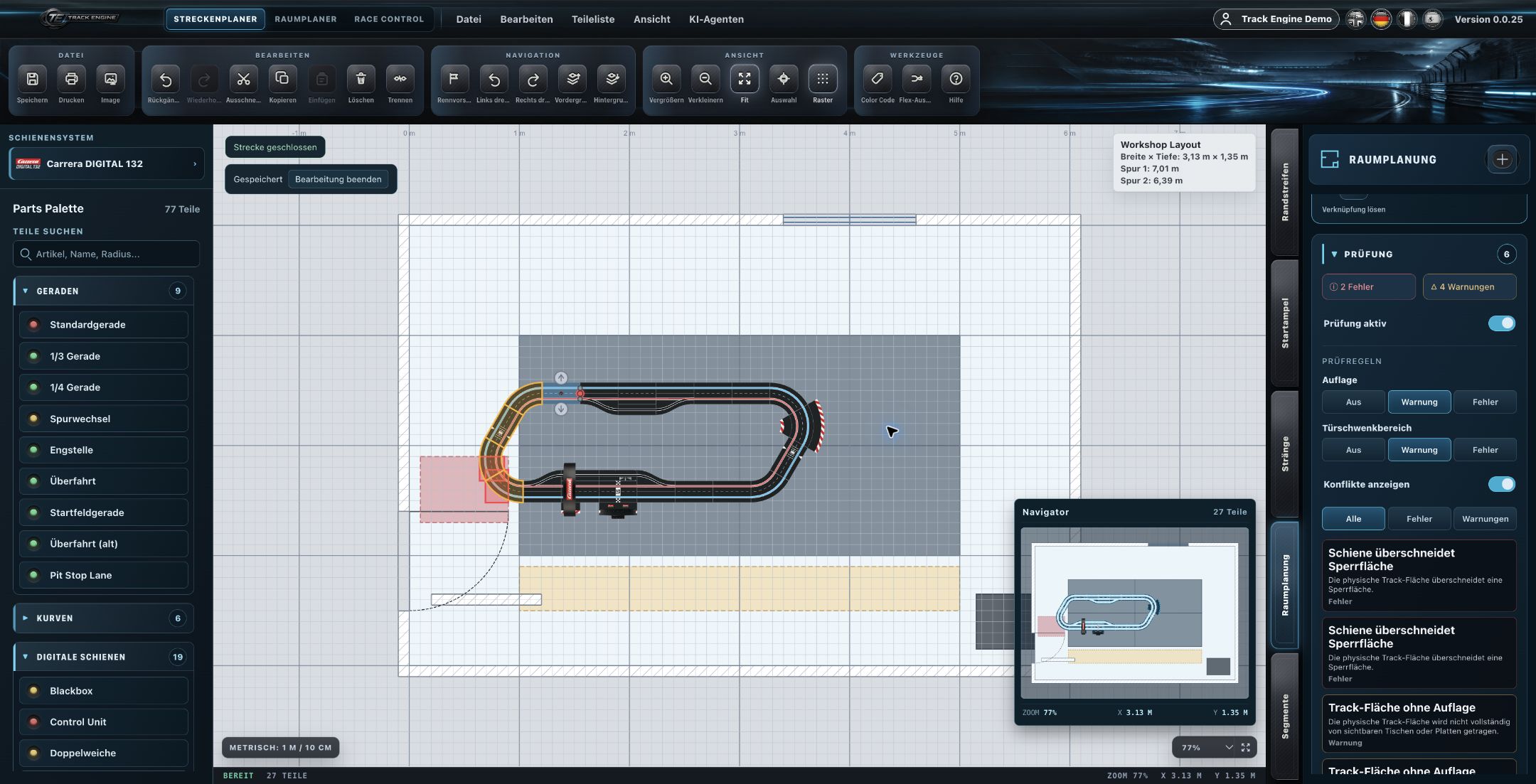
- Warnfläche — trägt Warnsemantik. Aktive Visualisierung in Track Planner: gelb.
- Sperrfläche — trägt Fehlersemantik. Aktive Visualisierung in Track Planner: rot.
- off — unterdrückt für beide Flächentypen die Visualisierung in Track Planner vollständig.
Die Visualisierung ist rein visuell — sie blockiert nicht das Speichern, Exportieren, Bearbeiten oder andere Aktionen im Track Planner.
Anzeige in Track Planner
Das Ergebnis dieser Konfiguration wird anschließend im Track-Planner-Layout selbst angezeigt — Warnflächen gelb, Sperrflächen rot.
Eigenschaften
Für Hindernis, Sperrfläche und Warnfläche editierbar: Form, Größe, Position und Label/Beschriftung. Es gibt kein frei editierbares Farbfeld — die Farbe ergibt sich aus der Objektsemantik (siehe oben), nicht aus einer Nutzereinstellung.
Objekttyp statt freie Zuweisung bestimmt die Dringlichkeit
Anders als eine freie Zuordnung vermuten lässt, ist die Dringlichkeit (Warnung/Fehler) an den Objekttyp gebunden: Eine Warnfläche zeigt in Track Planner immer als Warnung (gelb), eine Sperrfläche immer als Fehler (rot). „off" schaltet die Visualisierung lediglich für beide Typen ab, ändert aber nicht die Dringlichkeit.
Platzierung ist durch die Raumgeometrie begrenzt
Wo ein Hindernis, eine Sperrfläche oder eine Warnfläche platziert werden kann, wird durch die Raumgeometrie begrenzt.
Weiterführende Artikel
War dieser Artikel hilfreich?