
Room Planner
Zones d'avertissement et zones interdites
Comment insérer des obstacles, des zones interdites et des zones d'avertissement dans Room Planner, et comment leur état est ensuite configuré et affiché dans Track Planner.
Insérer des obstacles, des zones interdites et des zones d'avertissement
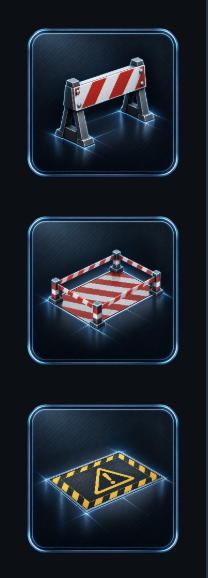
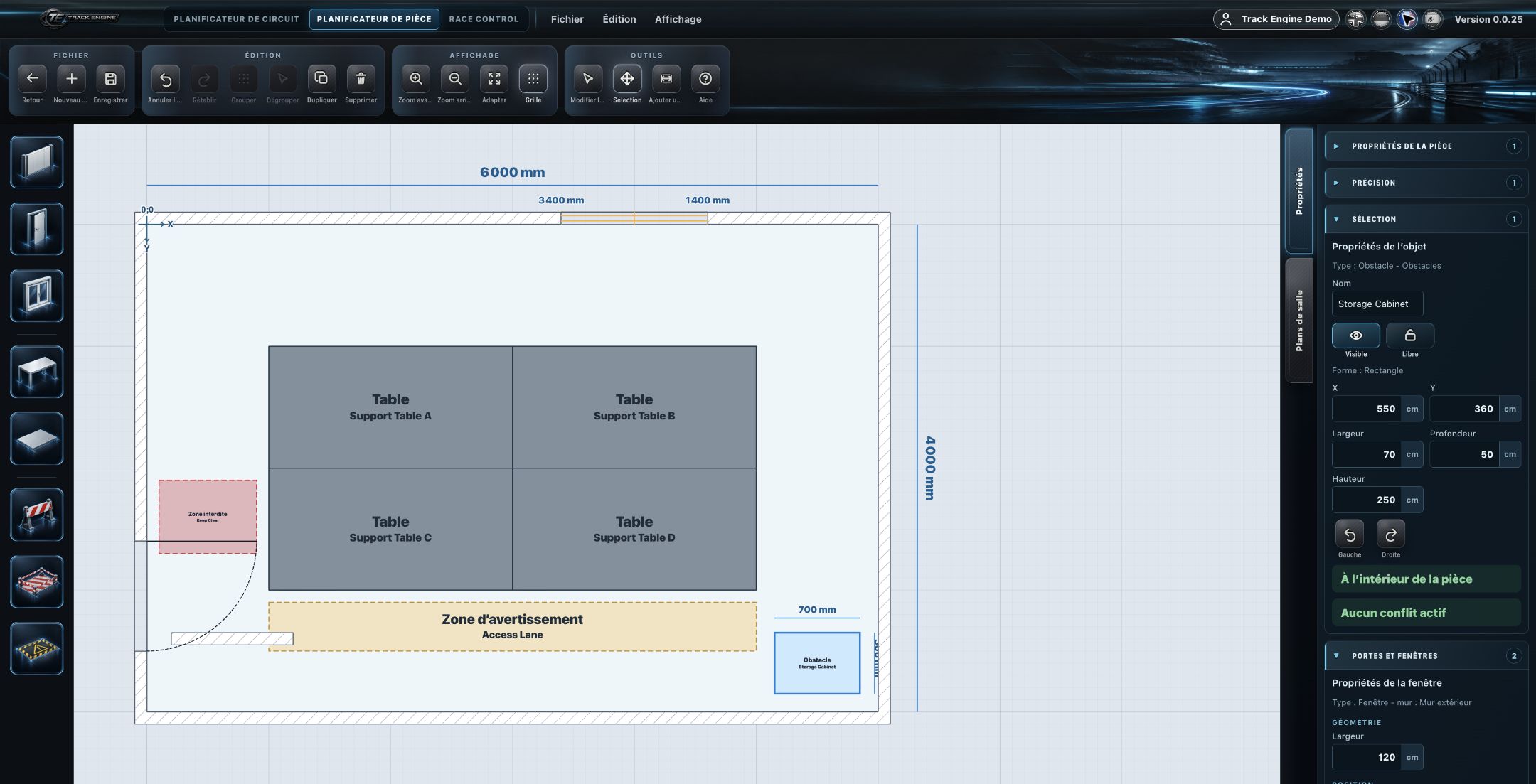
Room Planner propose trois types d'objets de restriction/sécurité : Obstacle, Zone interdite et Zone d'avertissement.
- Sélectionne l'objet souhaité dans la barre d'objets à gauche.
- Place-le dans la pièce.
- Sélectionne l'objet inséré.
- Ajuste ses propriétés dans le panneau de propriétés à droite.
Astuce
Utilise ces objets pour marquer des zones qui ne doivent pas être considérées comme une surface utilisable normale.
Obstacle
Un obstacle marque une barrière physique dans la pièce.
Obstacle
Insérer ici
Dans la pièce
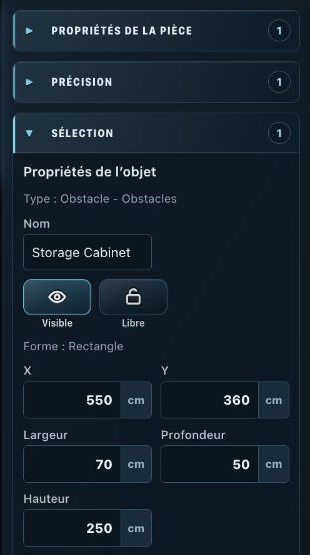
Propriétés
Ajuste les propriétés disponibles dans le panneau de propriétés à droite.
Zone interdite
Une zone interdite marque une zone qui ne doit pas être considérée comme une surface utilisable normale.
Zone interdite
Insérer ici
Dans la pièce

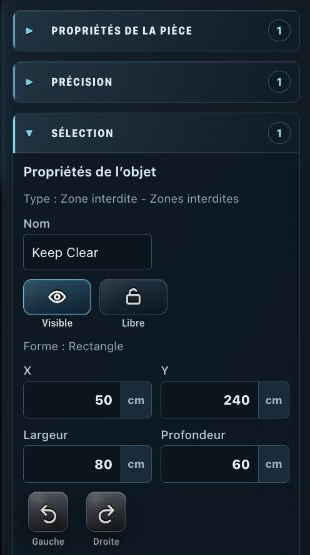
Propriétés
Ajuste les propriétés disponibles dans le panneau de propriétés à droite.
Zone d'avertissement
Une zone d'avertissement marque une zone qui demande une attention particulière sans être totalement interdite.
Zone d'avertissement
Insérer ici
Dans la pièce
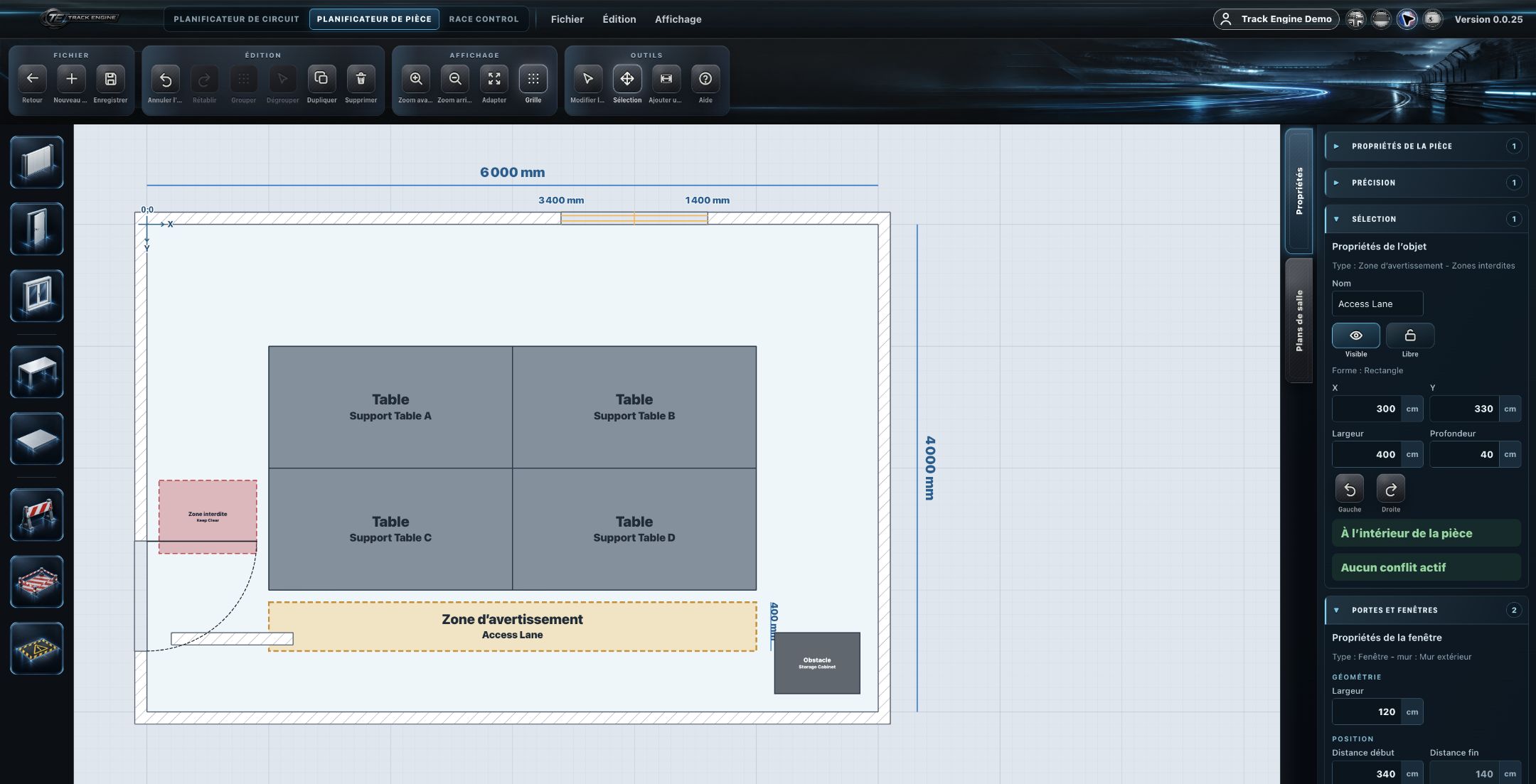
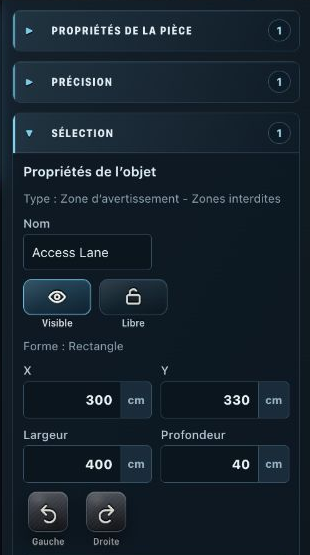
Propriétés
Ajuste les propriétés disponibles dans le panneau de propriétés à droite.
Affichage dans Track Planner : off ou visualisation active
Le type d'objet détermine lui-même la gravité d'une zone dans Track Planner — tu ne réaffectes pas après coup une zone d'avertissement en « error » ni une zone interdite en « warning » :
- Zone d'avertissement — porte une sémantique d'avertissement. Visualisation active dans Track Planner : jaune.
- Zone interdite — porte une sémantique d'erreur. Visualisation active dans Track Planner : rouge.
- Off — supprime entièrement la visualisation dans Track Planner, pour les deux types de zone.
Cette visualisation est purement visuelle — elle ne bloque ni l'enregistrement, ni l'export, ni l'édition, ni aucune autre action dans Track Planner.
Affichage dans Track Planner
Le résultat de cette configuration est ensuite affiché directement dans le circuit Track Planner — zones d'avertissement en jaune, zones interdites en rouge.
Image à venir
Propriétés
Modifiables pour Obstacle, Zone interdite et Zone d'avertissement : forme, taille, position et label. Il n'y a pas de champ de couleur librement modifiable — la couleur découle de la sémantique de l'objet ci-dessus, pas d'un réglage utilisateur.
Le type d'objet, pas une affectation libre, détermine la gravité
La gravité (avertissement ou erreur) est liée au type d'objet, et non librement affectable : une zone d'avertissement s'affiche toujours comme un avertissement (jaune) dans Track Planner, une zone interdite toujours comme une erreur (rouge). « Off » désactive seulement la visualisation pour l'un ou l'autre type — cela ne change pas la gravité.
Le placement est limité par la géométrie de la pièce
L'endroit où un obstacle, une zone interdite ou une zone d'avertissement peut être placé est limité par la géométrie de la pièce.
Articles associés
Cet article t'a-t-il été utile ?