
Track Planner
Paleta de piezas
Encuentra tramos, elige variantes y entiende los colores del inventario.
Encontrar el tramo adecuado
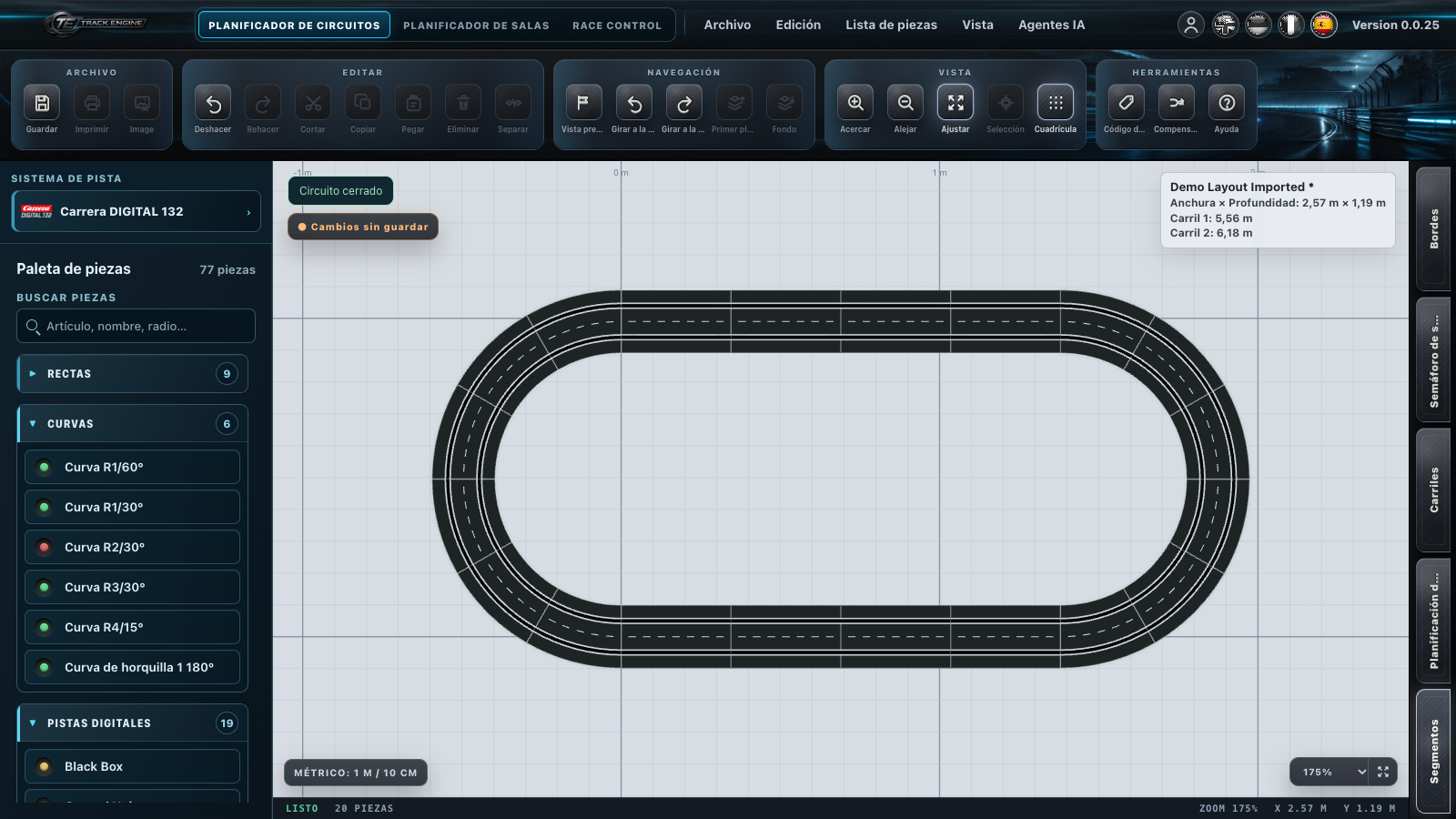
En «Paleta de piezas» a la izquierda eliges los tramos para tu pista. La selección corresponde al sistema mostrado encima.
- Elige la categoría adecuada.
- En «Buscar piezas», introduce un nombre, referencia o radio de curva.
- Haz clic en la pieza que quieras insertar.
- Si aparecen varias variantes, elige la dirección o entrada/salida adecuada.
Está listo cuando la pieza elegida ocupa el lugar previsto.
Si falta una pieza
Vacía primero el campo de búsqueda. Después mira si el sistema y la categoría corresponden a la pieza buscada.
Elegir las variantes
En piezas con varias variantes, las opciones aparecen al pasar el puntero sobre la entrada o seleccionarla con el teclado. Compara la vista previa con tu pieza real, por ejemplo una variante izquierda/derecha o entrada/salida.
Una pieza compuesta puede insertar varios tramos individuales. Esto importa para tu Lista de piezas, por ejemplo con un cambio de carril doble.
Entender los colores del inventario
Si has indicado cuántas piezas tienes, Track Engine te muestra si tus existencias bastan para el circuito:
- Verde: Has previsto menos piezas de las que tienes; todavía quedan algunas sin usar.
- Amarillo: Has previsto exactamente tantas unidades de esta pieza como tienes; no queda ninguna sin usar.
- Rojo: Has previsto más piezas de las que tienes; tus existencias no bastan.
Estos colores describen tu inventario. No indican si el circuito está cerrado.
Planificar con tus piezas reales
Introduce las cantidades que tienes. El inventario no puede saber qué tramos hay físicamente en tu casa. Compara la lista de piezas con tus tramos antes del montaje.
Continuar en el lugar correcto
Selecciona el extremo abierto que quieras prolongar antes de insertar una pieza. Para cambios posteriores, consulta Editar piezas y secciones.
Si el circuito sigue abierto, empieza por Cerrar el circuito.
Artículos relacionados
¿Te resultó útil este artículo?