CARRERA DIGITAL HARDWARE
Carrera Control Unit – Funktionen, Einstellungen und Track Engine einfach erklärt
Die Carrera Control Unit steuert Deine DIGITAL-Bahn: Anschlüsse, Fahrzeuge programmieren, Geschwindigkeit, Bremse und Tank einstellen, Startsequenz – und so nutzt Track Engine sie.
Carrera DIGITAL 124/132 Control Unit (20030352) · ~14 Min. Lesezeit · Stand: 13. Oktober 2026
Die Control Unit ist das Herzstück jeder Carrera DIGITAL 124/132 Bahn. Sie ist die Anschlusseinheit für Netzteil, Handregler und Zubehör, merkt sich, welches Auto zu welchem Regler gehört, und steuert Funktionen wie Tanken, Pace Car und den Rennstart.
Diese Seite erklärt die CU so, wie Carrera sie in der Bedienungsanleitung beschreibt – Schritt für Schritt. Danach zeigt sie, was Track Engine daraus macht.
Kompatibilität
- Carrera DIGITAL 132
- Ja – die Carrera-Anleitung gilt gemeinsam für DIGITAL 124/132.
- Carrera DIGITAL 124
- Ja – die Carrera-Anleitung gilt gemeinsam für DIGITAL 124/132.
- Carrera Evolution
- Nein. Evolution ist ein separates, analoges System. Carrera weist ausdrücklich darauf hin, DIGITAL-124/132-Komponenten nicht in einer Evolution-Bahn zu verwenden. Track Engine bietet für Evolution derzeit nur Streckenplanung.
Was ist die Control Unit?
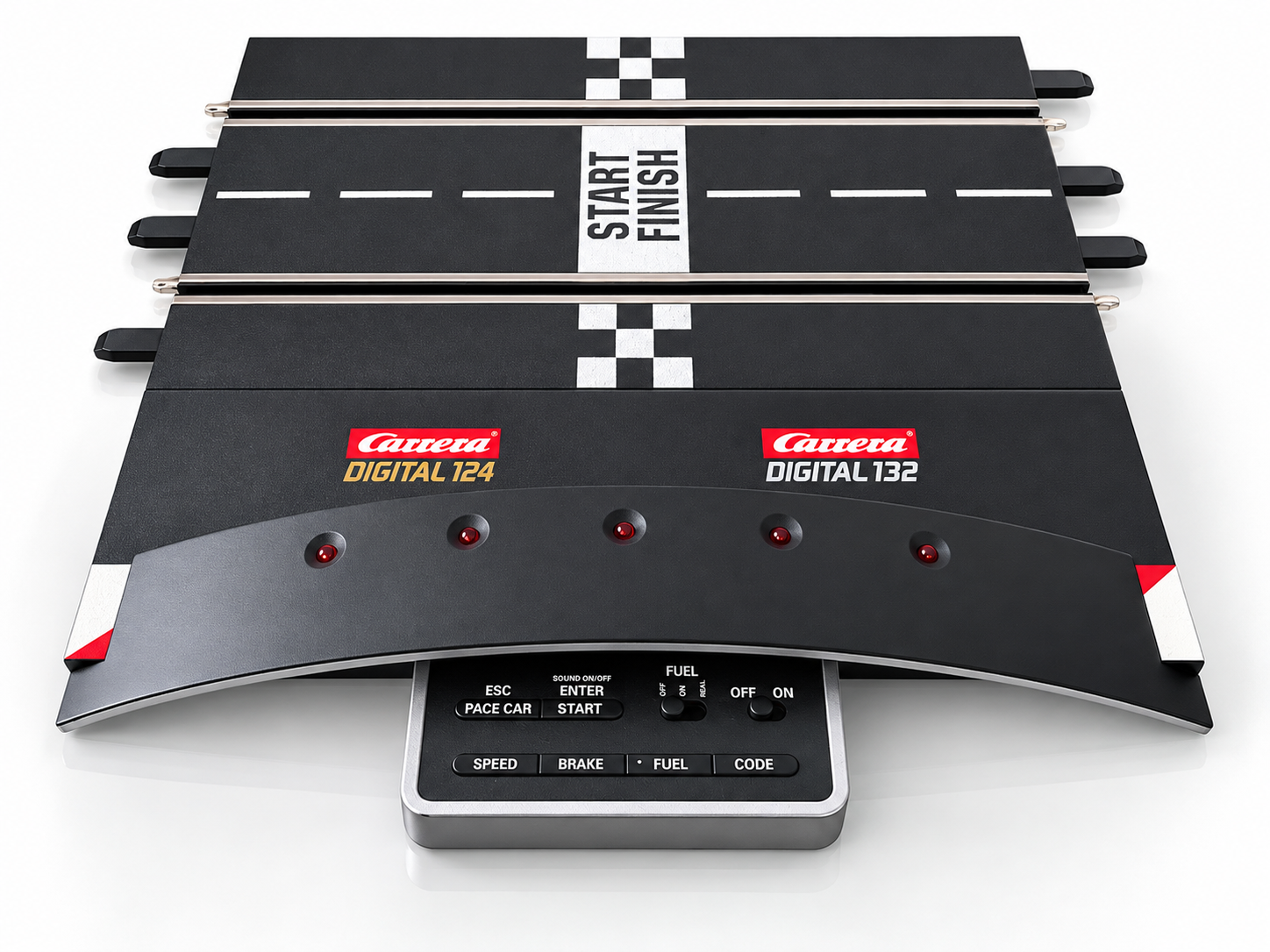
Die Control Unit (CU) ist die zentrale Einheit, die das gesamte Renngeschehen auf einer Carrera DIGITAL 124/132 Bahn steuert. Über Tasten an der CU programmierst Du Fahrzeuge und stellst Geschwindigkeit, Bremsverhalten und Tankinhalt ein. Außerdem ist sie die Anschlusseinheit für Netzteil, Handregler, Handreglererweiterungsbox, Wireless-Tower, PC-Unit und Rundenzähler.
Was kann die Control Unit?
- Fahrzeuge programmieren (codieren) und Handreglern zuordnen
- Höchstgeschwindigkeit und Bremsverhalten der Fahrzeuge einstellen
- Tankfunktion ein- und ausschalten und den Tankinhalt einstellen
- Fahrverhalten bei eingeschalteter Tankfunktion im REAL-Mode steuern
- individuell tanken – in Verbindung mit Pit Lane (20030356) und Driver Display (20030353)
- Pace Car und Autonomous Car verwalten
- Rundenzählung in der Pit Lane ein- und ausschalten
- Rundenzählung und Positionsanzeige mit dem Position Tower (20030357)
- das Startlight (20030354) steuern und den Rennstart mit Ampelphase einleiten
- Sound der CU ein-/ausschalten, Tastensperre, Reset-Funktion und Strom-Spar-Modus
Anschlüsse und Bedienelemente
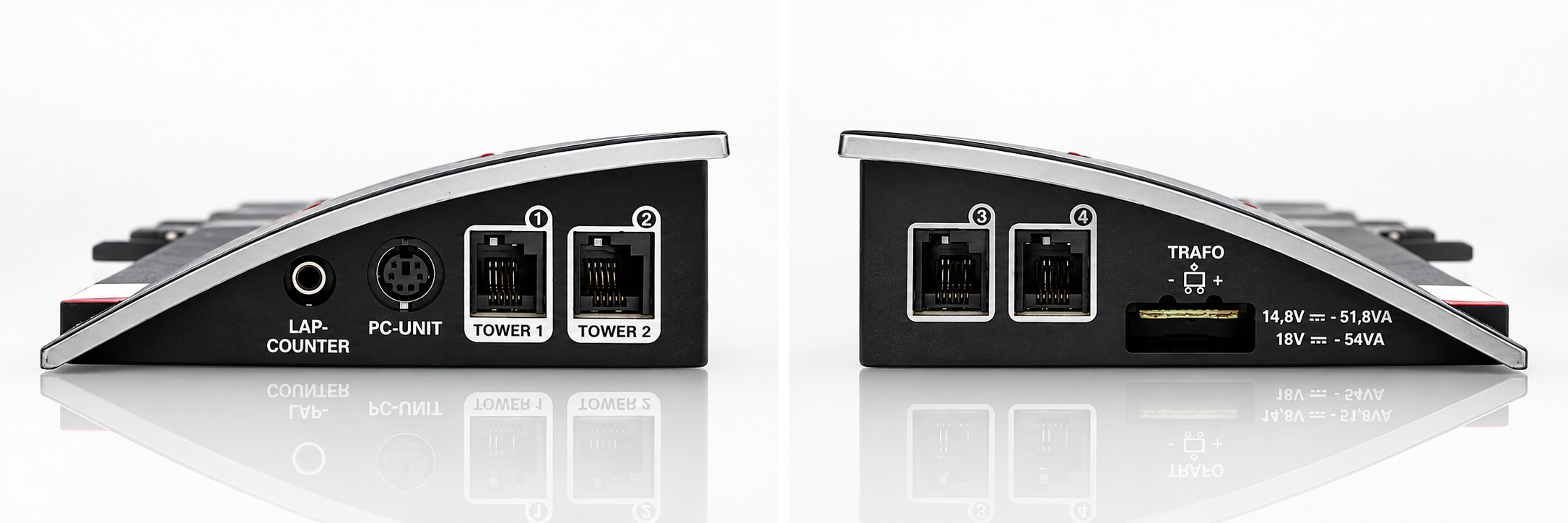
Die Anschlüsse sind von links nach rechts nummeriert:
- Anschluss 1
- Rundenzähler 20030342 (älteres Zubehör)
- Anschluss 2
- PC-Unit, Lap Counter 20030355 oder AppConnect 20030369. Die Anleitung nennt diese drei als Alternativen an einem Anschluss.
- Anschlussbuchse 1
- Handregler, Handreglererweiterungsbox 20030348 oder WIRELESS+-Empfänger
- Anschlussbuchse 2
- WIRELESS-Tower 20010108 (nicht allein mit einem WIRELESS+-Empfänger belegen)
- Anschlussbuchse 3 und 4
- kabelgebundene Handregler (Fahrzeugadressen 5 und 6)
- Netzteil
- Anschluss für das DIGITAL-124/132-Netzteil
Mit Handreglererweiterungsbox gilt: Box = Adressen 1, 3 und 4, Anschlussbuchse 2 = Adresse 2, Anschlussbuchse 3 = Adresse 5, Anschlussbuchse 4 = Adresse 6. Wireless und Handreglererweiterungsbox lassen sich nicht kombinieren.
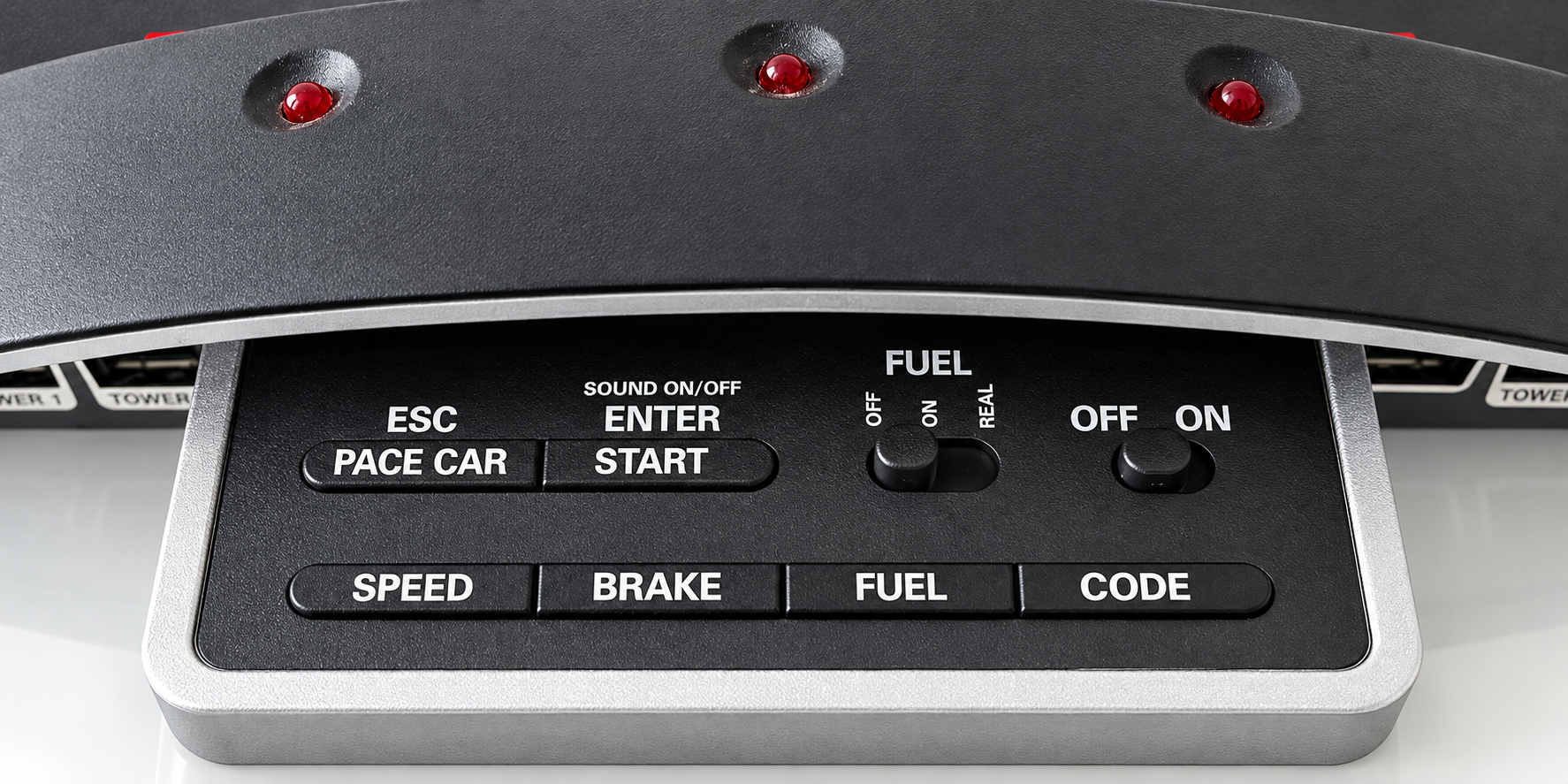
Die acht Bedienelemente der CU:
- ON/OFF
- Ein-/Ausschalter
- Schiebeschalter Tankfunktion
- OFF, ON oder REAL
- START/ENTER
- Rennstart und Bestätigung beim Programmieren
- ESC/PACE CAR
- Pace Car starten/stoppen und Abbruch einer Programmierung
- SPEED
- Grundgeschwindigkeit einstellen
- BRAKE
- Bremsverhalten einstellen
- FUEL
- Tankinhalt einstellen
- CODE
- Fahrzeuge programmieren
Einige Tasten sind mehrfach belegt. Manche Funktionen stellst Du mit Tastenkombinationen ein, zum Beispiel Taste halten und die CU dabei einschalten. Jede Programmierung kannst Du mit ESC/PACE CAR abbrechen.
So schließt Du die Control Unit an
Control Unit anschließen
- Baue die Bahn auf einer ebenen Unterlage auf. Teppichboden ist wegen statischer Aufladung, Fusselbildung und leichter Entflammbarkeit keine geeignete Unterlage.
- Stecke die Schienen mit den Verbindungsclips zusammen, bis die Clips hörbar einrasten.
- Stecke den Stecker des Original-Carrera-DIGITAL-124/132-Netzteils in den Netzteil-Anschluss der CU.
- Schließe Deine Handregler an die Anschlussbuchsen 3 und 4 an (oder an Buchse 1 mit Handreglererweiterungsbox bzw. WIRELESS+-Empfänger).
- Schließe weiteres Zubehör an, das die CU braucht (z. B. Pit Lane, Driver Display, Position Tower, Startlight über die Adapter Unit).
Nur Original-Netzteil
Die Bahn arbeitet nur mit dem passenden Original-Netzteil einwandfrei. Verwende kein regelbares Netzteil und schließe nichts Fremdes an. Betreibe die Bahn mit nur einem Netzteil.
DIGITAL und Evolution trennen
Evolution (analog) und DIGITAL 124/132 sind zwei getrennte Systeme. Setze keine Evolution-Anschlussschiene und keine DIGITAL-Komponenten (Weichen, Rundenzähler, Pit Lane) in dieselbe Strecke. Sonst können die DIGITAL-Komponenten zerstört werden und die Garantie entfällt.
Erste Inbetriebnahme
Control Unit einschalten und losfahren
- Schalte die CU mit ON/OFF ein.
- Nach etwa einer Sekunde leuchtet die mittlere LED dauerhaft und ein kurzes Signal ertönt. Die Bahn ist bereit.
- Stelle die Fahrzeuge in Fahrtrichtung auf die Anschlussschiene.
- Programmiere neue Fahrzeuge wie im nächsten Abschnitt beschrieben und fahre los.
In diesem Modus ist die Bahn ohne Startampelsignal freigegeben – es kann sofort gestartet werden.
Rennstart mit Startsequenz
- Schalte die CU ein und warte auf die dauerhaft leuchtende mittlere LED.
- Drücke die START-Taste, bis alle LEDs leuchten.
- Stelle die Fahrzeuge auf die Anschlussschiene.
- Drücke START erneut. Die Startsequenz beginnt, LEDs leuchten und Signaltöne erklingen.
- Wenn die Startampelphase abgelaufen ist (die LEDs leuchten einzeln auf), ist das Rennen freigegeben.
Fehlstart
Bewegst Du den Handregler während der Startampelphase, zählt das als Fehlstart. Das betreffende Fahrzeug fährt kurz an, die LED des Reglers blinkt und das Rennen wird nicht freigegeben. Es muss neu gestartet werden.
Fahrzeuge anmelden und programmieren
Damit die CU weiß, welcher Handregler welches Auto steuert, wird jedes Fahrzeug einmal codiert. Stelle dazu immer nur das Fahrzeug auf die Bahn, das Du gerade codierst.
Fahrzeug einem Handregler zuweisen
- Stelle das Fahrzeug auf die Bahn und schalte die CU ein.
- Drücke einmal CODE. Die erste LED leuchtet.
- Drücke einmal die Weichentaste des Handreglers, der das Fahrzeug steuern soll.
- Bei Fahrzeugen mit Beleuchtung blinken die Lichter und die LEDs 2–4 leuchten nacheinander.
- Wenn die mittlere LED dauerhaft leuchtet, ist das Fahrzeug dem Handregler zugewiesen.
Das Autonomous Car (umgangssprachlich oft „Ghost Car“) fährt allein auf der Bahn. Es bekommt die Adresse 7.
Autonomous Car programmieren
- Stelle das Fahrzeug auf die Bahn, CU eingeschaltet. Drücke zweimal CODE – die ersten beiden LEDs leuchten.
- Drücke die Weichentaste des Handreglers. Die LEDs 3–5 gehen nacheinander an.
- Warte, bis die mittlere LED wieder leuchtet.
- Bringe das Fahrzeug mit dem Handreglerstößel auf die gewünschte Geschwindigkeit.
- Drücke bei Erreichen der Geschwindigkeit erneut die Weichentaste. Das Autonomous Car ist codiert und bleibt es, bis es neu codiert wird.
Das Pace Car (Adresse 8) gibt es nur zusammen mit der Pit Lane 20030356.
Pace Car programmieren und starten
- Stelle das Fahrzeug auf die Bahn, CU eingeschaltet. Drücke dreimal CODE – die ersten drei LEDs leuchten.
- Drücke die Weichentaste des Handreglers. Die LEDs 2–5 gehen nacheinander an. Warte, bis die mittlere LED wieder leuchtet.
- Bringe das Fahrzeug mit dem Stößel auf die gewünschte Geschwindigkeit und drücke erneut die Weichentaste. Das Pace Car fährt in die Pit Stop Lane.
- Zum Starten drückst Du einmal ESC/PACE CAR: Die LEDs 2 und 3 leuchten und das Pace Car verlässt die Pit Lane.
- Drückst Du die Taste erneut, erlischt LED 2 und das Pace Car fährt innerhalb der aktuellen Runde in die Pit Lane zurück.
Die Position von Autonomous Car (Adresse 7) und Pace Car (Adresse 8) kann auf dem Position Tower angezeigt werden – Details dazu stehen in der Anleitung zum Position Tower.
Foto folgt: Codierung abgeschlossen: mittlere LED leuchtet. Ein authentisches Bild wird ergänzt.
Geschwindigkeit, Bremse und Tankinhalt einstellen
Alle drei Einstellungen funktionieren gleich. Es gibt 10 Stufen, die fünf LEDs durch Blinken oder Leuchten anzeigen: eine LED bedeutet niedrig bzw. schwach, fünf LEDs bedeuten hoch bzw. stark. Die Fahrzeuge, die Du einstellen willst, müssen auf der Bahn stehen.
Einstellung ändern
- Stelle die Fahrzeuge auf die Bahn und schalte die CU ein.
- Drücke einmal die passende Taste: SPEED (Grundgeschwindigkeit), BRAKE (Bremsverhalten, nur handreglerbediente Fahrzeuge) oder FUEL (Tankinhalt).
- Die LEDs zeigen die zuletzt verwendete Stufe. Drücke die Taste so oft, bis die gewünschte Stufe erreicht ist.
- Bestätige mit ENTER/START.
- Ein kurzes Lauflicht und die leuchtende mittlere LED zeigen, dass die Einstellung abgeschlossen ist.
Tankinhalt
Den Tankinhalt stellst Du bei eingeschalteter Tankfunktion für alle Fahrzeuge gleichzeitig ein. Er wirkt in Verbindung mit der Pit Lane.
Tankfunktion und REAL-Mode
Der Schiebeschalter der Tankfunktion kennt drei Modi:
- OFF
- Die Fahrzeuge verbrauchen kein „Benzin“.
- ON
- Die Fahrzeuge verbrauchen „Benzin“.
- REAL
- Zusätzlich hängt die Höchstgeschwindigkeit vom Tankinhalt ab (nur mit Pit Lane 20030356 bzw. Pit Stop Lane 20030346 und Pit Stop Adapter Unit 20030361).
Im REAL-Mode ist ein Fahrzeug mit vollem Tank „schwerer“: Es fährt langsamer und bremst schlechter. Mit leerem Tank ist es „leichter“, schneller und bremst besser. Den aktuellen Tankinhalt zeigt das Driver Display an.
Mit Pit Lane und Driver Display tanken
- Fahre in der Pit Lane über den Tanksensor. Die Balkenanzeige des Driver Displays beginnt zu blinken.
- Halte die Weichentaste Deines Handreglers gedrückt, um zu tanken.
- Die gelben LEDs am Driver Display zeigen die Anzahl der Tankvorgänge an.
Tankinhalt beim Rennstart
Mit Pit Lane und Driver Display kannst Du für die Runden bis zum ersten Tankstopp den Tankinhalt einzelner Fahrzeuge festlegen: einmal START/ENTER drücken, die fünf CU-LEDs leuchten, die Balkenanzeige blinkt, und mit der Weichentaste des jeweiligen Reglers änderst Du den Füllstand.
Fahrzeuge mit leerem Tank werden bei der Rundenzählung mit dem Position Tower nicht berücksichtigt.
Tastensperre, Sound, Reset und Strom-Spar-Modus
- Tastensperre
- Bei ausgeschalteter CU die CODE-Taste gedrückt halten, CU einschalten, Taste loslassen. Danach sind die Tasten für Speed, Brake und Fuel gesperrt. Dieselbe Abfolge hebt die Sperre wieder auf.
- Sound ein/aus
- Bei ausgeschalteter CU START/ENTER gedrückt halten, einschalten, loslassen. Der Bestätigungston beim Einschalten bleibt immer an.
- Reset
- Bei ausgeschalteter CU ESC/PACE CAR gedrückt halten, einschalten, loslassen. Speed, Bremse, Tankinhalt, Sound und Rundenzählung gehen auf Werkseinstellung (Geschwindigkeit 10, Bremse 10, Tankinhalt 7, Sound an, Positionsanzeige Autonomous/Pace Car aus). Die Fahrzeugzuordnungen bleiben unberührt, solange die Fahrzeuge nicht auf der Bahn stehen.
- Rundenzählung in der Pit Lane
- Bei ausgeschalteter CU SPEED gedrückt halten, einschalten, loslassen. Mit SPEED wählst Du: eine LED = aus, zwei LEDs = ein. Die Einstellung wird übernommen, wenn ein Fahrzeug über den Pit-Lane-Sensor fährt. Mit START/ENTER verlässt Du das Menü.
- Strom-Spar-Modus
- Nach 20 Minuten ohne Benutzung schaltet die CU alle Anzeigen von Position Tower, Driver Display und Startlight ab. Zum Reaktivieren schaltest Du die CU für etwa 2–3 Sekunden aus und wieder ein. Alle Einstellungen bleiben erhalten.
Zusammenspiel mit anderen Carrera-Komponenten
- AppConnect: Bluetooth-Verbindung für App und Track Engine – siehe AppConnect
- Pit Lane mit Pit Stop Adapter Unit: Tanken und Rundenzählung in der Boxengasse – siehe Pit Lane und PSAU
- Check Lane: Sektorzeiten, Voraussetzung für DRS in Track Engine – siehe Check Lane
- Driver Display, Position Tower, Startlight: Anzeigen und Startampel, angeschlossen über die Adapter Unit
- Lap Counter: Rundenzählung und Zeitmessung am Display
Mit Track Engine verwenden
Ab hier geht es um Track Engine: was die Hardware dort bewirkt und was weiterhin bei Carrera bleibt.
So verbindest Du die Control Unit mit Track Engine
Track Engine unterstützt Race Control mit realer Hardware für Carrera DIGITAL 124/132. Du brauchst eine kompatible Control Unit, AppConnect und einen unterstützten Browser mit Bluetooth-Zugriff.
Control Unit in Race Control verbinden
- Schalte die CU ein und stelle sicher, dass AppConnect angeschlossen ist.
- Öffne in Track Engine Race Control und dort „CU-Einstellungen“.
- Wähle „Control Unit verbinden“ und danach Deine CU in der normalen Geräteauswahl des Browsers.
- Warte auf die Meldung „CU bereit“.
- Führe die angebotene Streckenprüfung durch, damit Track Engine die vorhandenen Check Lanes und eine PSAU erkennt.
Screenshot folgt: Race Control: Status „CU bereit“. Ein authentisches Bild wird ergänzt.
Was Track Engine daraus macht
- Live-Messung im Rennen: Runden, Rundenzeiten und Positionen; mit erkannten Check Lanes zusätzlich Sektorzeiten.
- Rennfreigabe: Die CU entscheidet über die tatsächliche Rennfreigabe. Track Engine zeigt den Countdown mit fünf roten Lichtern.
- Kraftstoff: Race Control liest den Kraftstoffmodus von der verbundenen CU.
- Streckenfähigkeiten: Track Engine leitet aus Deinem Layout einen Digital Twin ab und zeigt, welche Funktionen die vorhandene Hardware zulässt.
Welche Funktionen verfügbar sind, hängt von der Hardware ab:
- Kraftstoffverbrauch
- Control Unit
- Tanken und Pit-Regeln
- Control Unit + Pit Stop Adapter Unit (PSAU)
- DRS
- Control Unit + 2 Check Lanes
- Pace Car
- Control Unit + zweite Pit Lane (Pace-Car-Lane)
- Wetterregeln
- ohne CU nicht verfügbar · CU ohne PSAU teilweise · CU mit PSAU vollständig
Was Du weiter an der CU einstellst – und was Track Engine übernimmt
- An der CU bleibt: Fahrzeuge codieren, Tankfunktion (OFF/ON/REAL), Rennstart, Pace-Car-Taste, Reset. Track Engine programmiert kein reales Auto.
- In Track Engine: Fahrer, Fahrzeuge und Controller-Nummern zuordnen, Rennmodus, Startaufstellung und Fahrzeugeinstellungen (Höchstgeschwindigkeit, Bremswirkung, Tankvolumen, Reifen) im Rennen vorbereiten.
- Die Controller-Nummer in Track Engine muss zum Regler passen, mit dem das Auto an der CU codiert wurde.
Ohne CU stehen die hardwareabhängigen Race-Control-Funktionen nicht zur Verfügung. Streckenplanung und Raumplanung benötigen keine Hardware.
Weiterlesen in Track Engine
Die Schritte in Race Control, die Zuordnung von Fahrern, Fahrzeugen und Controllern und die Zusatzfunktionen erklären die Track-Engine-Artikel unter „Weiterführende Artikel“.
Typische Probleme
Das Auto fährt nicht oder ruckelt.
- Ursache:
- Stromanschluss, Handregler, Bahnverbindungen, verschmutzte Spurrillen, Schleifer ohne Kontakt, Auto nicht codiert oder falsch herum aufgesetzt.
- Lösung:
- Prüfe Strom- und Reglerverbindungen und die Schienenverbindungen. Reinige Fahrbahn und Spurrillen mit einem trockenen Lappen. Kontrolliere die Schleifer, prüfe die Codierung und stelle das Auto in Fahrtrichtung auf. Wenn es nicht fährt, schalte den Fahrtrichtungsschalter an der Fahrzeugunterseite um.
Die Bahn schaltet sich kurz ab.
- Ursache:
- Bei einem elektrischen Kurzschluss schaltet die Stromzufuhr automatisch für etwa 5 Sekunden ab. Akustische und optische Signale zeigen es an.
- Lösung:
- Entferne Metallteile und Fremdkörper von der Bahn und prüfe die Schienenverbindungen.
Anzeigen von Position Tower, Driver Display oder Startlight sind aus.
- Ursache:
- Die CU ist nach 20 Minuten Nichtgebrauch in den Strom-Spar-Modus gegangen.
- Lösung:
- Schalte die CU etwa 2–3 Sekunden aus und wieder ein. Die Einstellungen bleiben erhalten.
Ein Fahrzeug lässt sich nicht programmieren.
- Ursache:
- Mehr als ein Fahrzeug steht auf der Bahn, ein Schritt wurde übersprungen oder die Tastensperre ist aktiv.
- Lösung:
- Stelle nur das zu codierende Fahrzeug auf die Bahn und gehe die Schritte nacheinander durch. Mit ESC/PACE CAR kannst Du abbrechen und neu beginnen. Prüfe die Tastensperre (CODE beim Einschalten halten hebt sie auf).
Geschwindigkeit, Bremse oder Tankinhalt lassen sich nicht ändern.
- Ursache:
- Die Tastensperre ist aktiv oder das Fahrzeug steht nicht auf der Bahn.
- Lösung:
- Hebe die Tastensperre auf und stelle die Fahrzeuge vor dem Einstellen auf die Bahn.
Das Tanken funktioniert nicht.
- Ursache:
- Tankfunktion steht auf OFF, die Pit Lane oder das Driver Display fehlt, oder das Fahrzeug wurde nicht über den Tanksensor gefahren.
- Lösung:
- Stelle den Schiebeschalter auf ON oder REAL und fahre über den Tanksensor in der Pit Lane. Halte beim Tanken die Weichentaste gedrückt. REAL gibt es nur mit Pit Lane und Pit Stop Adapter Unit.
Track Engine zeigt die CU nicht an oder bleibt nicht verbunden.
- Ursache:
- CU ausgeschaltet oder im Strom-Spar-Modus, AppConnect fehlt oder der Browser hat keinen Bluetooth-Zugriff.
- Lösung:
- Schalte die CU ein bzw. reaktiviere sie, prüfe AppConnect und verbinde in Race Control erneut über „Control Unit verbinden“. Warte auf „CU bereit“.
Häufige Fragen
Brauche ich die Control Unit?
Für eine Carrera DIGITAL 124/132 Bahn ja: Sie steuert Fahrzeuge, Zubehör und den Rennstart. Auch für Race Control mit Hardware in Track Engine brauchst Du eine kompatible Control Unit.
Muss ich jedes Auto programmieren?
Ja, einmal. Jedes Fahrzeug wird mit CODE und der Weichentaste dem gewünschten Handregler zugewiesen. Die Zuordnung bleibt gespeichert, bis Du das Fahrzeug neu codierst.
Wie setze ich die Control Unit zurück?
Halte bei ausgeschalteter CU ESC/PACE CAR gedrückt, schalte die CU ein und lasse die Taste los. Speed, Bremse, Tankinhalt, Sound und Rundenzählung gehen auf Werkseinstellung.
Was bedeutet REAL beim Tankschalter?
Im REAL-Mode hängt die Höchstgeschwindigkeit vom Tankinhalt ab: voller Tank bedeutet langsamer und schwächere Bremse, leerer Tank schneller und bessere Bremse. REAL funktioniert nur mit Pit Lane und Pit Stop Adapter Unit.
Wie viele Fahrzeuge kann ich fahren?
Handregler-Fahrzeuge verwenden die Adressen 1 bis 6. Zusätzlich gibt es das Autonomous Car (Adresse 7) und das Pace Car (Adresse 8). Der Lap Counter zählt bis zu 8 Fahrzeuge, davon bis zu 6 handgeführt.
Kann ich die Control Unit mit Evolution verwenden?
Nein. Evolution ist ein separates analoges System. Carrera verbietet ausdrücklich, DIGITAL-124/132-Komponenten in einer Evolution-Bahn zu verwenden.
Wie verbinde ich die Control Unit mit Track Engine?
Du brauchst eine kompatible CU, AppConnect und einen Browser mit Bluetooth-Zugriff. Öffne in Race Control „CU-Einstellungen“, wähle „Control Unit verbinden“ und Deine CU in der Geräteauswahl, bis „CU bereit“ erscheint.
Weiterführende Artikel
Mit Track Engine weitergehen
Track Engine verbindet Carrera DIGITAL 132/124 mit Live Timing, Race Control, Strategie und Analyse.
Quellen
Alle Carrera-Angaben beruhen auf den deutschen Bedienungsanleitungen von Carrera:
- Carrera DIGITAL 124/132 Control Unit 20030352 – Montage- und Betriebsanleitung
- Carrera DIGITAL 124/132 Check Lane 20030371 – Montage- und Betriebsanleitung
- Carrera DIGITAL 124/132 Pit Lane 20030356 – Montage- und Betriebsanleitung
- Carrera DIGITAL 124/132 Position Tower 20030357 – Montage- und Betriebsanleitung
Track Engine ist ein unabhängiges Produkt eines Drittanbieters und nicht mit Carrera verbunden oder von Carrera autorisiert, gesponsert oder unterstützt.
Carrera und die genannten Produktbezeichnungen sind Marken bzw. Produktbezeichnungen der jeweiligen Rechteinhaber. Sie werden hier ausschließlich beschreibend verwendet.
War dieser Artikel hilfreich?