CARRERA DIGITAL HARDWARE
Carrera Check Lane – Sektorzeiten, Einrichtung und Track Engine einfach erklärt
Die Carrera Check Lane misst Sektorzeiten auf Deiner DIGITAL-Bahn. So baust Du sie ein, definierst Sektoren an der Control Unit und nutzt sie mit Track Engine (Sektorzeiten, DRS).
Carrera DIGITAL 124/132 Check Lane (20030371) · ~9 Min. Lesezeit · Stand: 13. Oktober 2026
Eine Check Lane unterteilt Deine Runde in Abschnitte und misst für jeden die Zeit. Du baust sie an beliebiger Stelle in die Bahn ein und legst an der Control Unit fest, welche Check Lane welchen Messpunkt bildet.
Diese Seite erklärt Aufbau und Einrichtung – und wie Track Engine die Check Lanes beim Prüfen der Strecke erkennt.
Kompatibilität
- Carrera DIGITAL 132
- Ja – die Carrera-Anleitung gilt gemeinsam für DIGITAL 124/132.
- Carrera DIGITAL 124
- Ja – die Carrera-Anleitung gilt gemeinsam für DIGITAL 124/132.
- Carrera Evolution
- Nein. Evolution ist ein separates, analoges System. Carrera weist ausdrücklich darauf hin, DIGITAL-124/132-Komponenten nicht in einer Evolution-Bahn zu verwenden. Track Engine bietet für Evolution derzeit nur Streckenplanung.
Was ist die Check Lane?
Die Check Lane ist ein Bauteil mit Sensor für die Carrera DIGITAL 124/132, das in die Bahn eingebaut wird. Sie misst Zwischenzeiten je Sektor – bis zu drei Sektoren. Für die Anzeige von drei Sektoren werden zwei Check Lanes benötigt. Die Check Lanes können an beliebiger Stelle im Bahnlayout eingebaut werden.
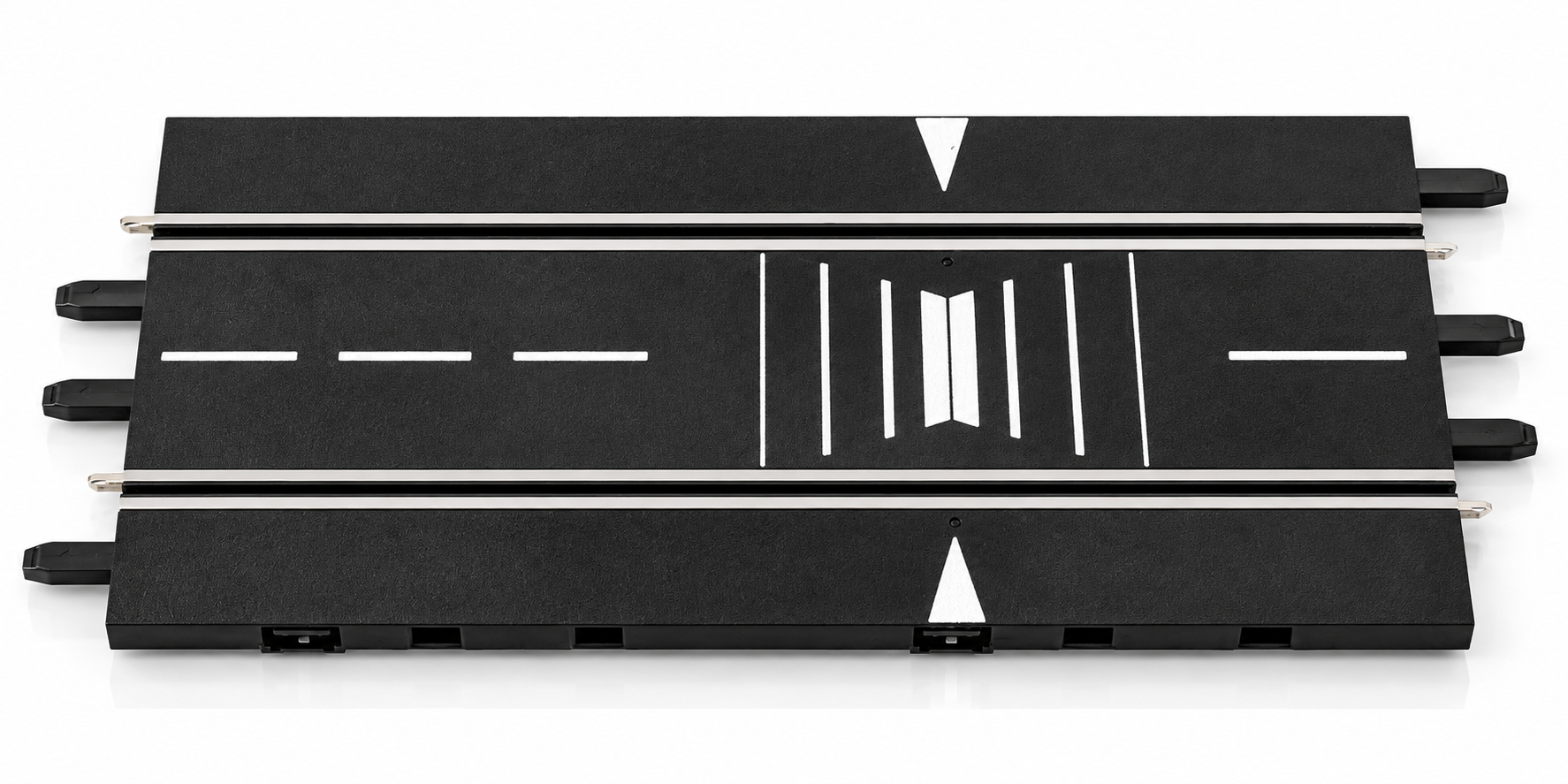
Was kann die Check Lane?
- Sektorenmessung / Zwischenzeitmessung: Zeiten je Sektor, in Verbindung mit der Carrera Race App.
- Fahrzeug-Performancemessung: benötigte Zeit, durchschnittliche Beschleunigung und Durchschnittsgeschwindigkeit an den Messpunkten. Einzelne Messungen lassen sich mit früheren Messungen vergleichen; die Beschleunigungskurve ist ab drei Check Lanes verfügbar. Das Setup der Performancemessung erfolgt über die Carrera Race App.
So baust Du die Check Lane ein
Check Lane einbauen
- Baue die Check Lane an der gewünschten Stelle in die Strecke ein.
- Baue für drei Sektoren zwei Check Lanes ein.
- Baue die Check Lanes ein, bevor Du die Sektoren an der Control Unit definierst.
Foto folgt: Eingebaut in die Strecke. Ein authentisches Bild wird ergänzt.
Sektoren an der Control Unit definieren
Damit die Check Lanes Sektoren messen, müssen die Messstellen definiert werden. Stelle über die Carrera Race App sicher, dass auf der Control Unit die Firmware-Version 3.37 oder höher installiert ist.
Check Lanes als Sektorzeit 1 und 2 programmieren
- Schalte die Control Unit aus.
- Halte die SPEED-Taste gedrückt und schalte die Control Unit ein. Die erste LED leuchtet dauerhaft.
- Lasse die SPEED-Taste los.
- Drücke SPEED mehrfach. Je nach Auswahl leuchten die LEDs 1–4: LED 1 = Zeiterfassung aus · LED 1+2 = Zeiterfassung ein · LED 1+2+3 = Sektorzeit 1 · LED 1+2+3+4 = Sektorzeit 2.
- Schiebe oder fahre ein Auto über den Sensor der Check Lane. Ein Ton bestätigt die gewählte Option.
- Gehe für jede Check Lane genauso vor. Drücke danach START, um die Einstellungen zu verlassen.
Start-/Ziellinie
Die Start-/Ziellinie bildet bei eingeschalteter Zeiterfassung einen Sektorpunkt. Du musst den Messpunkt an der Control Unit nicht einstellen. Schalte die Zählfunktion der Control Unit nicht aus.
Foto folgt: LED 1+2+3 = Sektorzeit 1. Ein authentisches Bild wird ergänzt.
Zusammenspiel mit anderen Carrera-Komponenten
- Control Unit: Alle Einstellungen der Messpunkte laufen über die CU.
- Carrera Race App: zeigt die Zwischenzeiten und prüft die CU-Firmware.
- AppConnect: stellt die Bluetooth-Verbindung für die App her.
Mit Track Engine verwenden
Ab hier geht es um Track Engine: was die Hardware dort bewirkt und was weiterhin bei Carrera bleibt.
Check Lane mit Track Engine verwenden
Track Engine erkennt Check Lanes an Deiner echten Bahn bei der Streckenprüfung, nicht nur anhand Deines Plans.
Check Lanes in Track Engine erkennen lassen
- Programmiere die Check Lanes an der Control Unit wie oben beschrieben.
- Verbinde die CU in Race Control („Control Unit verbinden“, bis „CU bereit“ erscheint).
- Starte die Streckenprüfung und folge der markierten Position und Pfeilrichtung. Track Engine erkennt dort die Check Lane.
- Bei zwei Check Lanes muss in Fahrtrichtung zuerst CL1 und danach CL2 erkannt werden.
Screenshot folgt: Streckenprüfung: CL1 und CL2 erkannt. Ein authentisches Bild wird ergänzt.
- Erkannte Check Lanes liefern in Race Control zusätzlich Sektorzeiten.
- DRS ist eine statische Streckenfähigkeit und braucht eine Control Unit und zwei Check Lanes.
- Die Programmierung der Check Lanes bleibt an der Control Unit.
- Ob und wie Track Engine die Performancemessung der Check Lane nutzt, ist in der Help-Dokumentation nicht beschrieben.
Unsicher, welche Check Lane CL1 oder CL2 ist?
Programmiere den betreffenden Sensor gezielt erneut. Track Engine kontrolliert die erkannte Reihenfolge anschließend in der geführten Streckenprüfung.
Typische Probleme
Die Check Lane zählt nicht.
- Ursache:
- Die Messstelle wurde nicht an der Control Unit definiert oder die Zeiterfassung ist aus.
- Lösung:
- Gehe die Programmierung noch einmal durch: SPEED beim Einschalten halten, Option wählen (LED 1+2 für Zeiterfassung ein, LED 1+2+3 bzw. 1+2+3+4 für Sektorzeit 1 bzw. 2), ein Auto über den Sensor fahren, bis ein Ton ertönt.
Die Programmierung lässt sich nicht abschließen.
- Ursache:
- Die Firmware der Control Unit ist älter als 3.37 oder die Check Lanes waren beim Einstellen noch nicht eingebaut.
- Lösung:
- Prüfe die Firmware über die Carrera Race App und baue die Check Lanes vor dem Einstellen in die Bahn ein.
Es erscheinen weniger als drei Sektoren.
- Ursache:
- Für drei Sektoren werden zwei Check Lanes benötigt.
- Lösung:
- Baue zwei Check Lanes ein und definiere sie als Sektorzeit 1 und 2.
Track Engine erkennt die Check Lanes nicht oder in falscher Reihenfolge.
- Ursache:
- Die Check Lanes sind an der CU nicht (richtig) programmiert, die Streckenprüfung wurde mit einer anderen Strecke durchgeführt oder CL1/CL2 sind vertauscht.
- Lösung:
- Programmiere den betreffenden Sensor erneut und wiederhole die Streckenprüfung. Bei zwei Check Lanes muss in Fahrtrichtung zuerst CL1 und danach CL2 erkannt werden.
Keine Sektorzeiten in Track Engine.
- Ursache:
- Die CU ist im Strom-Spar-Modus oder nicht verbunden, oder die benötigten Check Lanes wurden nicht erkannt.
- Lösung:
- Reaktiviere die CU (2–3 Sekunden aus und ein), warte auf „CU bereit“ und prüfe in der Streckenprüfung, ob die Check Lanes erkannt werden.
Häufige Fragen
Wie viele Check Lanes brauche ich?
Für Sektorzeiten zwei: Mit zwei Check Lanes erhältst Du drei Sektoren, denn die Start-/Ziellinie bildet bei eingeschalteter Zeiterfassung ebenfalls einen Sektorpunkt.
Welche Firmware braucht die Control Unit?
Für die Sektorprogrammierung nennt Carrera die Firmware-Version 3.37 oder höher. Sie lässt sich über die Carrera Race App prüfen.
Wo kann ich die Check Lane einbauen?
An beliebiger Stelle im Bahnlayout.
Brauche ich Check Lanes für Track Engine?
Für Sektorzeiten ja, für DRS ebenfalls (Control Unit + 2 Check Lanes). Für ein einfaches Rennen mit Rundenzeiten brauchst Du sie nicht.
Funktioniert die Check Lane mit Evolution?
Nein. Die Check Lane gehört zu Carrera DIGITAL 124/132. Evolution ist ein separates analoges System.
Weiterführende Artikel
Mit Track Engine weitergehen
Track Engine verbindet Carrera DIGITAL 132/124 mit Live Timing, Race Control, Strategie und Analyse.
Quellen
Alle Carrera-Angaben beruhen auf den deutschen Bedienungsanleitungen von Carrera:
Track Engine ist ein unabhängiges Produkt eines Drittanbieters und nicht mit Carrera verbunden oder von Carrera autorisiert, gesponsert oder unterstützt.
Carrera und die genannten Produktbezeichnungen sind Marken bzw. Produktbezeichnungen der jeweiligen Rechteinhaber. Sie werden hier ausschließlich beschreibend verwendet.
War dieser Artikel hilfreich?