
Account
Sitzungen verwalten
Beende eine nicht mehr benötigte Nutzung und finde wieder eine freie Sitzung.
Eine freie Sitzung schaffen
- Öffne in „Mein Account“ den Bereich „Sitzungen verwalten“.
- Sieh nach, welche Nutzungen noch aktiv sind. „Diese Sitzung“ kennzeichnet Deine aktuelle Nutzung.
- Wähle bei einer nicht mehr benötigten anderen Sitzung „Beenden“, sofern angeboten.
- Lies und bestätige den Dialog.
- Starte die gewünschte Sitzung, sobald wieder Platz frei ist.
Fertig ist es, wenn die gewünschte Nutzung aktiv ist und Du weiterarbeiten kannst.
Keine freie Sitzung
Sieh zuerst in der Liste nach, ob eine andere Nutzung noch aktiv ist. Beende sie über die angebotene Verwaltung, auch wenn das zugehörige Browserfenster bereits geschlossen ist.
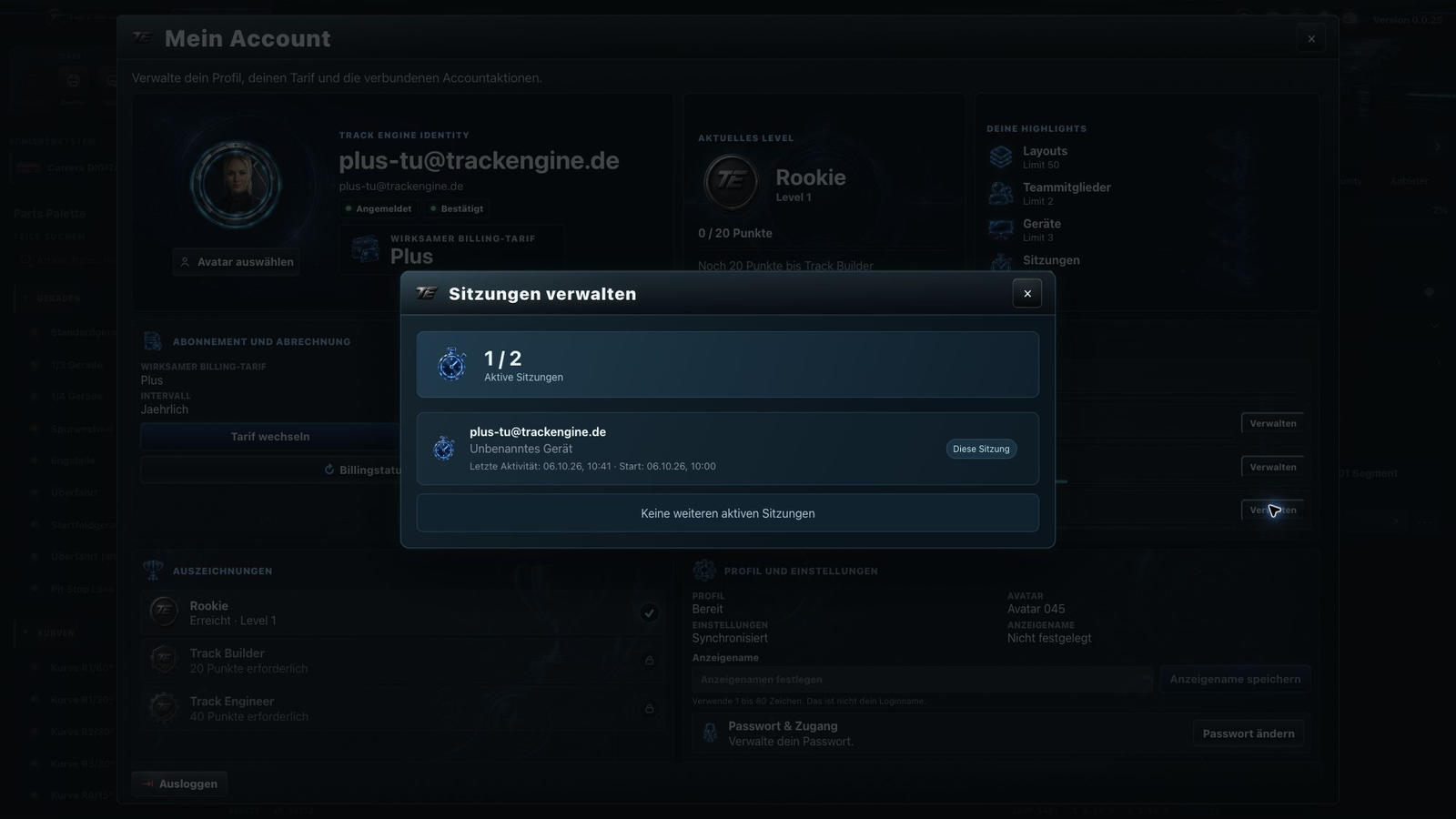
Sitzung oder Gerät?
Ein Gerät beschreibt, wo Du Track Engine verwendest. Eine Sitzung ist eine aktuell laufende Nutzung von Track Engine.
Zum Beispiel können in Plus zwei Track-Engine-Sitzungen gleichzeitig aktiv sein, etwa für die zwei Personen im Workspace. Das sind nicht zwei zusätzliche Nutzerplätze. Free und Basic erlauben jeweils 1 gleichzeitige Sitzung, Plus 2 und Pro 10.
Die Geräteplätze werden separat gezählt: Geräte verwalten. Alle Limits stehen unter Tarif und Abonnement.
Meine Sitzung wurde beendet
Sichere noch offene Arbeit, bevor Du ein anderes Fenster oder den Entwurf verlässt. Wähle anschließend „Neue Sitzung starten“, wenn diese Aktion angezeigt wird. Ist die Kapazität voll, beende zuerst eine nicht mehr benötigte Sitzung.
Eine beendete Sitzung kann nicht weiter in den Workspace speichern. Das betreffende Gerät braucht eine neue zulässige Sitzung.
Abmelden reicht nicht immer
Wird eine Sitzung noch als aktiv angezeigt, beende sie in der Sitzungsverwaltung, sofern die Aktion angeboten wird. Verlasse Dich nicht darauf, dass Abmelden oder Schließen eines Fensters den Platz sofort freigibt.
Sprich mit anderen Teammitgliedern, bevor Du ihre aktive Nutzung beendest.
Weiterführende Artikel
War dieser Artikel hilfreich?