
Account
Teammitglieder verwalten
Lade Personen ein, prüfe Nutzerplätze und verwalte Dein Plus- oder Pro-Team.
Eine Person einladen
Du brauchst einen Plus- oder Pro-Workspace, einen freien Nutzerplatz und die Rolle „Owner“.
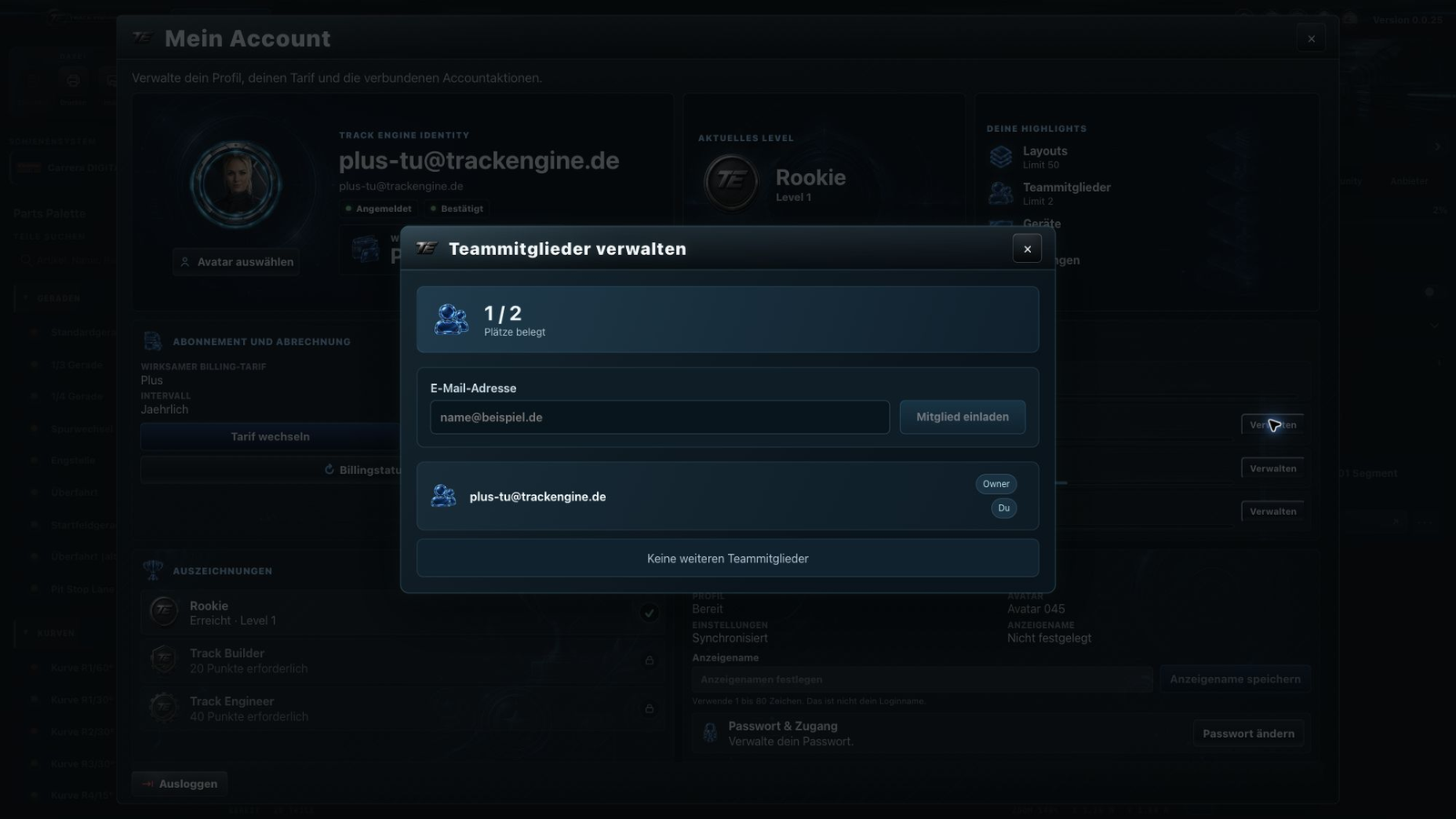
- Öffne „Mein Account“ und dann „Teammitglieder verwalten“.
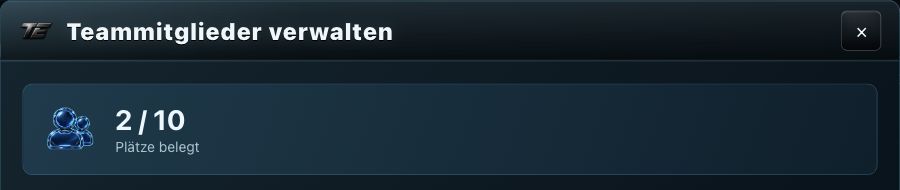
- Sieh Dir die belegten Plätze an.
- Gib die E-Mail-Adresse der Person ein und wähle „Mitglied einladen“.
- Die Person öffnet den Link in der Einladungsmail und nimmt die Einladung mit dem Konto für diese E-Mail-Adresse an.
Die Einladung wird zunächst als „Ausstehend“ angezeigt. Fertig ist es, wenn die Person in der Mitgliederliste steht und auf den Workspace zugreifen kann.
Wenn es nicht funktioniert
Prüfe zuerst die E-Mail-Adresse und die freien Plätze. Fehlt die Mail, bitte die Person, auch im Spam-Ordner nachzusehen.
Wie viele Personen passen ins Team?
Der Owner zählt mit. Plus hat insgesamt 2 Nutzerplätze, Pro insgesamt 10. Free und Basic haben jeweils 1 Nutzerplatz und bieten keine Einladung weiterer Teammitglieder.
Eine noch gültige offene Einladung belegt einen Platz. Ist das Team voll, prüfe deshalb Mitglieder und ausstehende Einladungen. Die Verwaltung bleibt erreichbar, auch wenn kein weiterer Platz frei ist.
Was ein Mitglied nutzen kann
Mitglieder nutzen die gespeicherten Layouts, Segmente und Renn-Datenbankeinträge desselben Workspace. Dabei gelten die Funktionen und Limits des Tarifs des Owners. Für den eingeladenen Platz braucht die Person kein eigenes Plus- oder Pro-Abonnement. Ein Layout oder Segment wird nacheinander bearbeitet; andere können es währenddessen ansehen.
Raumpläne werden dagegen im jeweiligen Browser gespeichert und nicht automatisch mit dem Team geteilt. Die Unterschiede erklärt Workspace und Rollen.
Eine Einladung zurücknehmen
Wähle bei einer offenen Einladung „Widerrufen“ und bestätige den Dialog. Der alte Einladungslink kann danach nicht mehr angenommen werden. Möchtest Du die Person doch einladen, sende anschließend eine neue Einladung.
Ein Mitglied entfernen
Wähle bei dem Mitglied „Entfernen“ und lies den Bestätigungsdialog. Nach Deiner Bestätigung verliert die Person den Zugriff auf diesen Workspace. Ihre in diesem Workspace registrierten Geräte und aktiven Sitzungen werden ebenfalls widerrufen.
Vorher absprechen
Bitte die Person vor dem Entfernen, ihre Arbeit zu speichern und die Bearbeitung gemeinsamer Pläne zu beenden.
Wenn eine Einladung nicht angenommen werden kann
Prüfe, ob die Person mit der eingeladenen E-Mail-Adresse angemeldet ist und diese bestätigt hat. Sieh danach nach, ob die Einladung noch gültig ist oder bereits widerrufen wurde. Eine neue Einladung hilft nur, wenn wieder ein Platz frei ist.
Die Verwaltung des Abonnements bleibt beim Owner. Mehr dazu: Tarif und Abonnement verwalten.
Weiterführende Artikel
War dieser Artikel hilfreich?