
Track Planner
Layouts speichern und öffnen
Speichere Deinen Entwurf, öffne ihn wieder und arbeite gemeinsam im Workspace.
Deinen Entwurf behalten und wiederfinden
Melde Dich an, wenn Du Dein Layout in der Cloud speichern möchtest. Auch eine noch offene Strecke kannst Du speichern.
- Öffne das Menü „Datei“ und wähle „Layout in Cloud speichern“.
- Gib beim ersten Speichern im Speicherdialog einen Namen ein und bestätige. Bei einem bereits gespeicherten eigenen Layout speicherst Du die Änderungen.
- Warte auf den sichtbaren Speichererfolg, zum Beispiel „Gespeichert“.
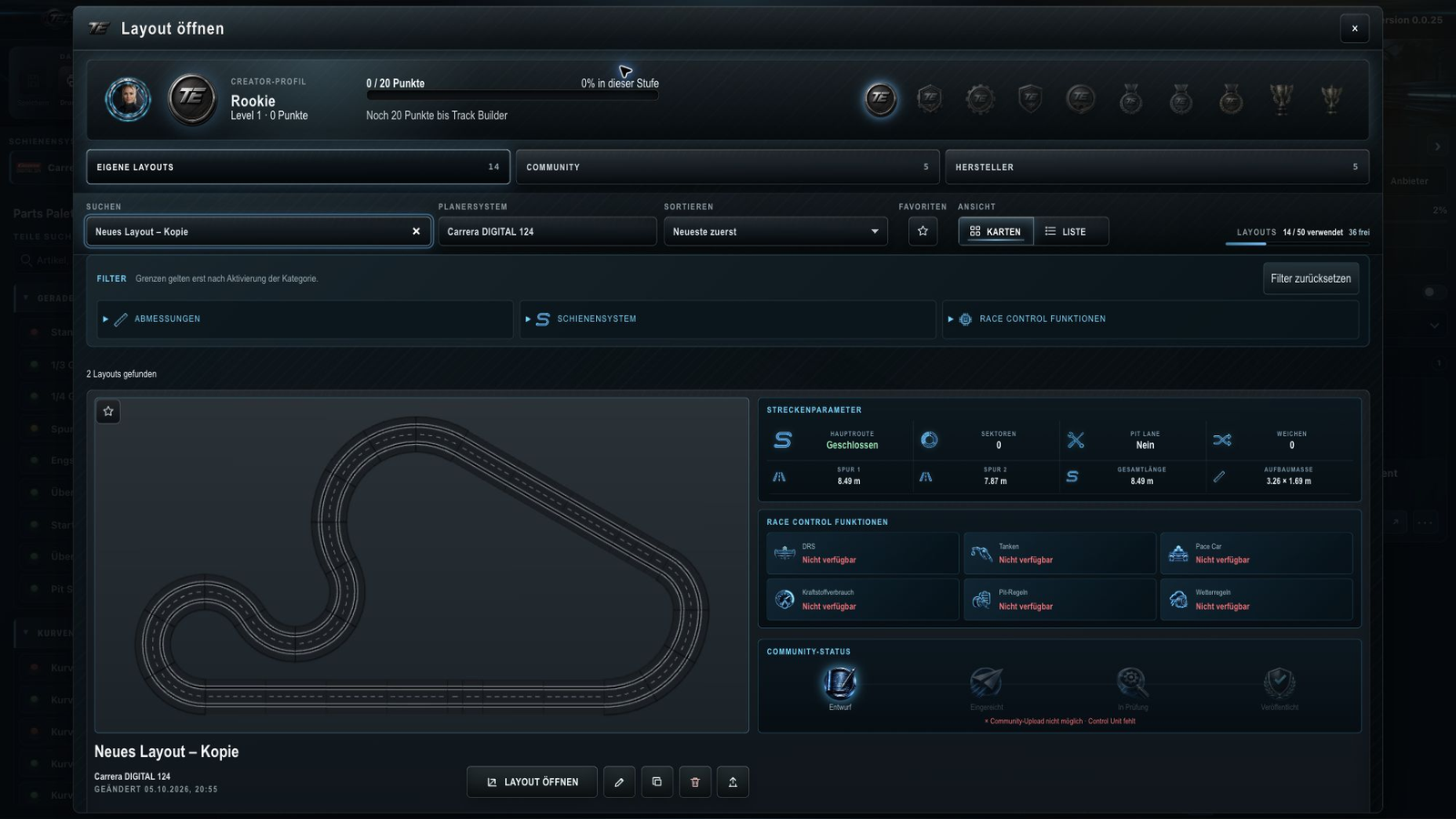
- Wähle im Menü „Datei“ die Aktion „Cloud Layout öffnen...“ und unter „Eigene Layouts“ die passende Karte.
- Wähle auf der Karte „Öffnen“.
Fertig ist es, wenn Dein Layout gespeichert ist und Du es in der Bibliothek wieder öffnen kannst. Verlasse den Entwurf erst, wenn Track Engine den Speichervorgang bestätigt hat.

Speichern
Hier speichern

Wenn Speichern nicht gelingt
Sieh zuerst nach, ob Du angemeldet bist, eine Verbindung besteht und die angezeigte Sitzung zum Bearbeiten bereit ist. Achte auch auf den Hinweis zu Deinem Layout-Limit. Eine Fehlermeldung bedeutet noch keinen Speichererfolg.
Die richtige Bibliothek wählen
Eigene Layouts gehören zu Deinem Workspace. Dort findest Du Deine gespeicherten Entwürfe und die angebotenen Aktionen wie Öffnen, Umbenennen, Duplizieren und Löschen.
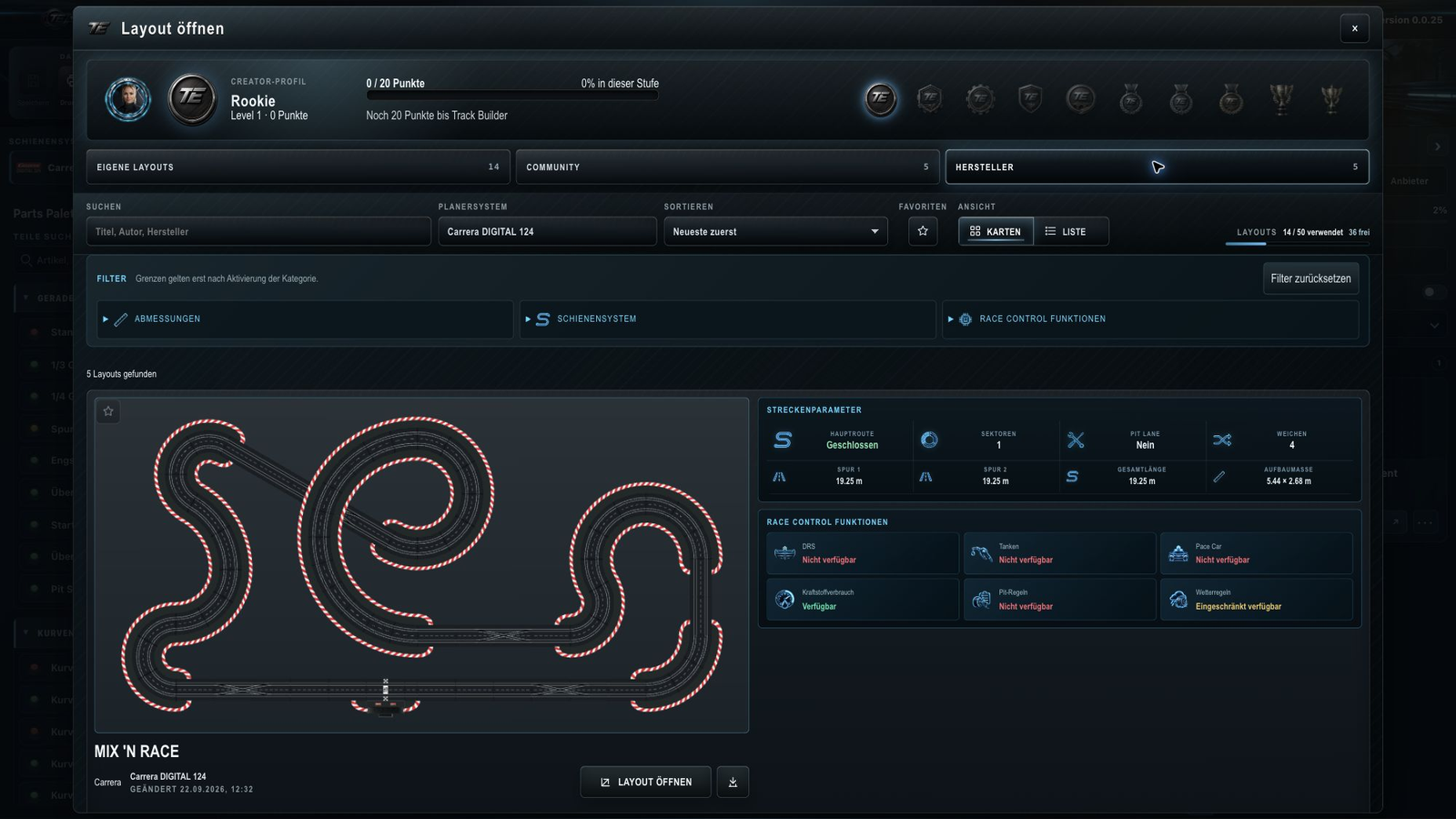
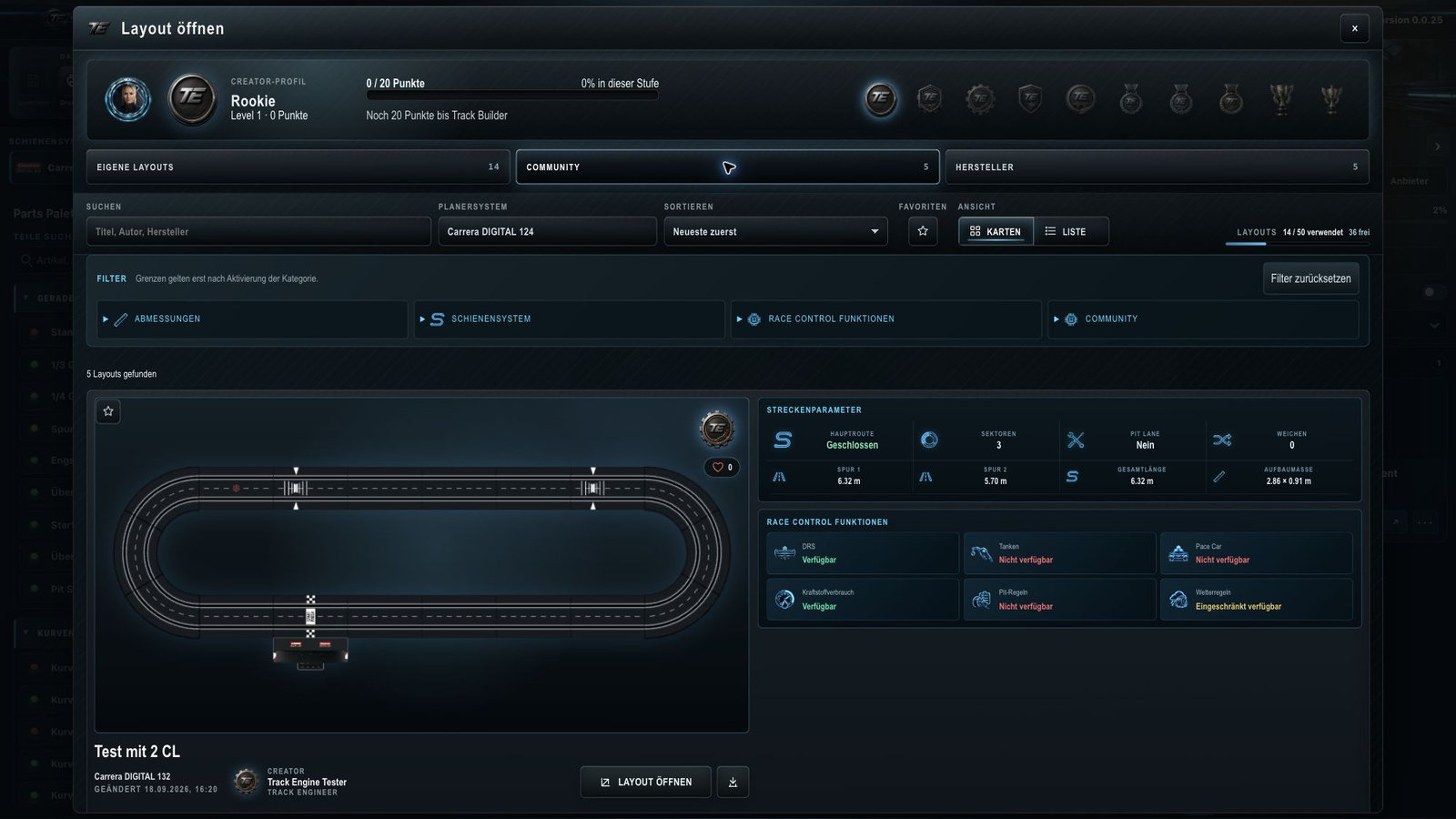
Hersteller enthält bereitgestellte Hersteller-Layouts. Community enthält veröffentlichte Layouts anderer Nutzer. Beim Öffnen solcher Layouts ersetzt Du nicht das veröffentlichte Original; beachte die angebotenen Möglichkeiten zum Übernehmen und Bearbeiten.
Automatisches Speichern richtig einordnen
Solange Du ein Layout geöffnet hast und es bearbeiten darfst, kann Track Engine Deine Änderungen automatisch speichern. Dazu musst Du angemeldet und mit dem Internet verbunden sein. Verlasse Dich bei einem Fehler oder einer unterbrochenen Verbindung nicht auf einen früheren Speicherstatus.
Gemeinsam bearbeiten
Ein Workspace ist Euer gemeinsamer Track-Engine-Bereich für Layouts, Segmente, Fahrer, Fahrzeuge und Strecken. Ein Layout kann immer nur von einer Person gleichzeitig bearbeitet werden.
Ist es bereits in Bearbeitung, beachte den angezeigten Hinweis. Um es für andere freizugeben, nutze nach dem Speichern „Bearbeitung beenden“. Mehr dazu unter Workspace und Rollen.
Wenn ein gespeichertes Layout fehlt
Kontrolliere den aktiven Workspace und den gewählten Bibliotheksbereich. Leere Suchfelder oder Filter, die die Karte ausblenden könnten. Prüfe bei einem fehlgeschlagenen Speichervorgang zunächst die Meldung, bevor Du den Entwurf verlässt.
Dein Layout kannst Du später für ein Rennen verwenden. Ein gespeicherter Entwurf ist dabei nicht automatisch eine vollständig geschlossene oder physisch geprüfte Rennstrecke.
Weiterführende Artikel
War dieser Artikel hilfreich?