
Room Planner
Wände, Türen und Fenster
Wie du Innenwände, Türen und Fenster im Room Planner platzierst und ihre Eigenschaften im rechten Eigenschaften-Panel bearbeitest.
Innenwände, Türen und Fenster einfügen
- Wähle das gewünschte Objekt in der linken Objekt-Werkzeugleiste.
- Platziere es auf der gewünschten Wand bzw. im Raum.
- Wähle das eingefügte Objekt aus.
- Passe seine Eigenschaften im rechten Eigenschaften-Panel an.
Tipp
Wähle das Objekt nach dem Platzieren aus, um seine genauen Eigenschaften im rechten Panel anzupassen.
Innenwand
Eine Innenwand unterteilt den Raum zusätzlich zu den äußeren Raumgrenzen.
Innenwand
Hier einfügen
Im Raum
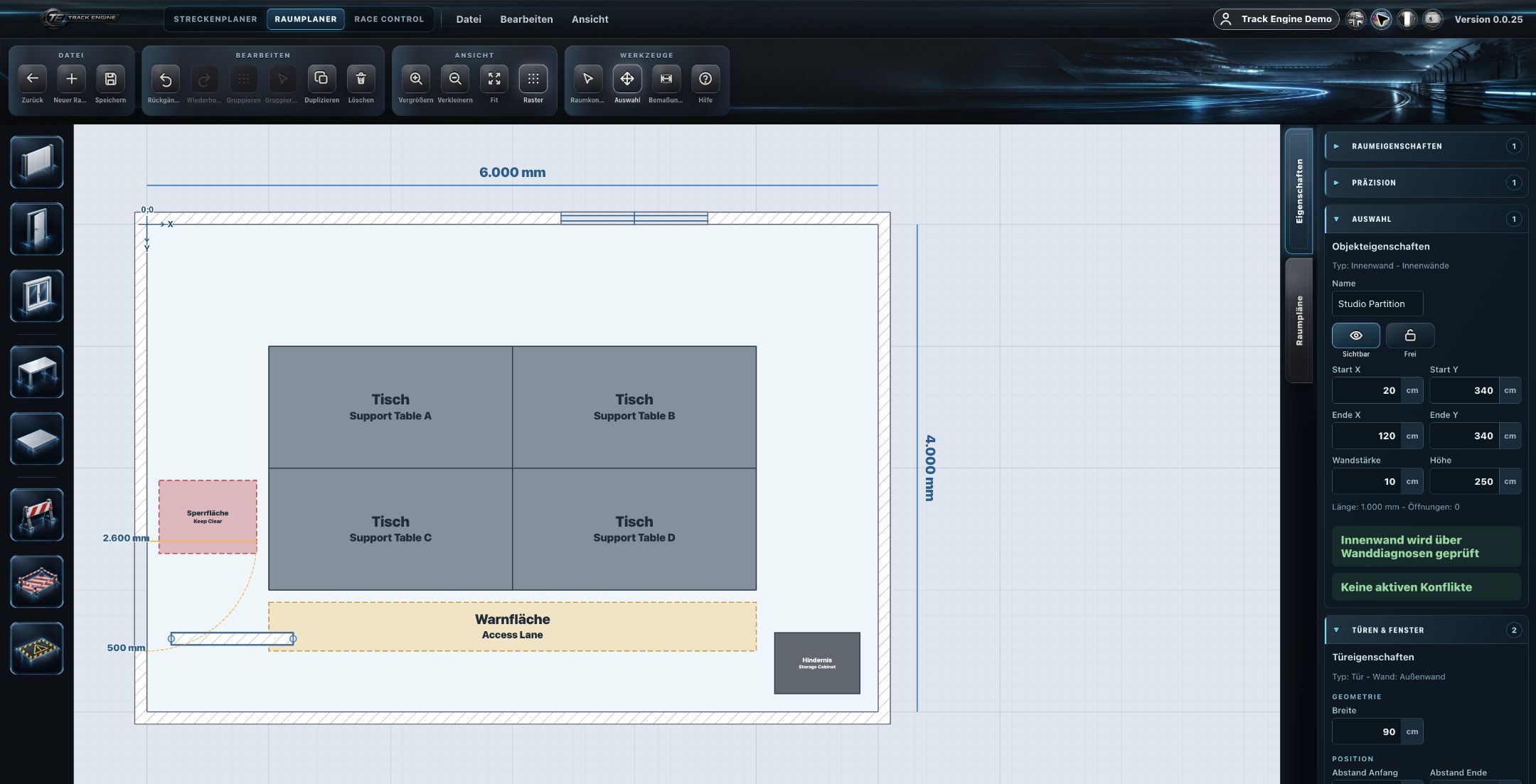
Eigenschaften
Für eine Innenwand editierbar: Anfangskoordinate (X, Y), Endkoordinate (X, Y), Höhe und Dicke.
Tür
Eine Tür ist immer einer bestimmten Wand zugeordnet.
Tür
Hier einfügen
Im Raum
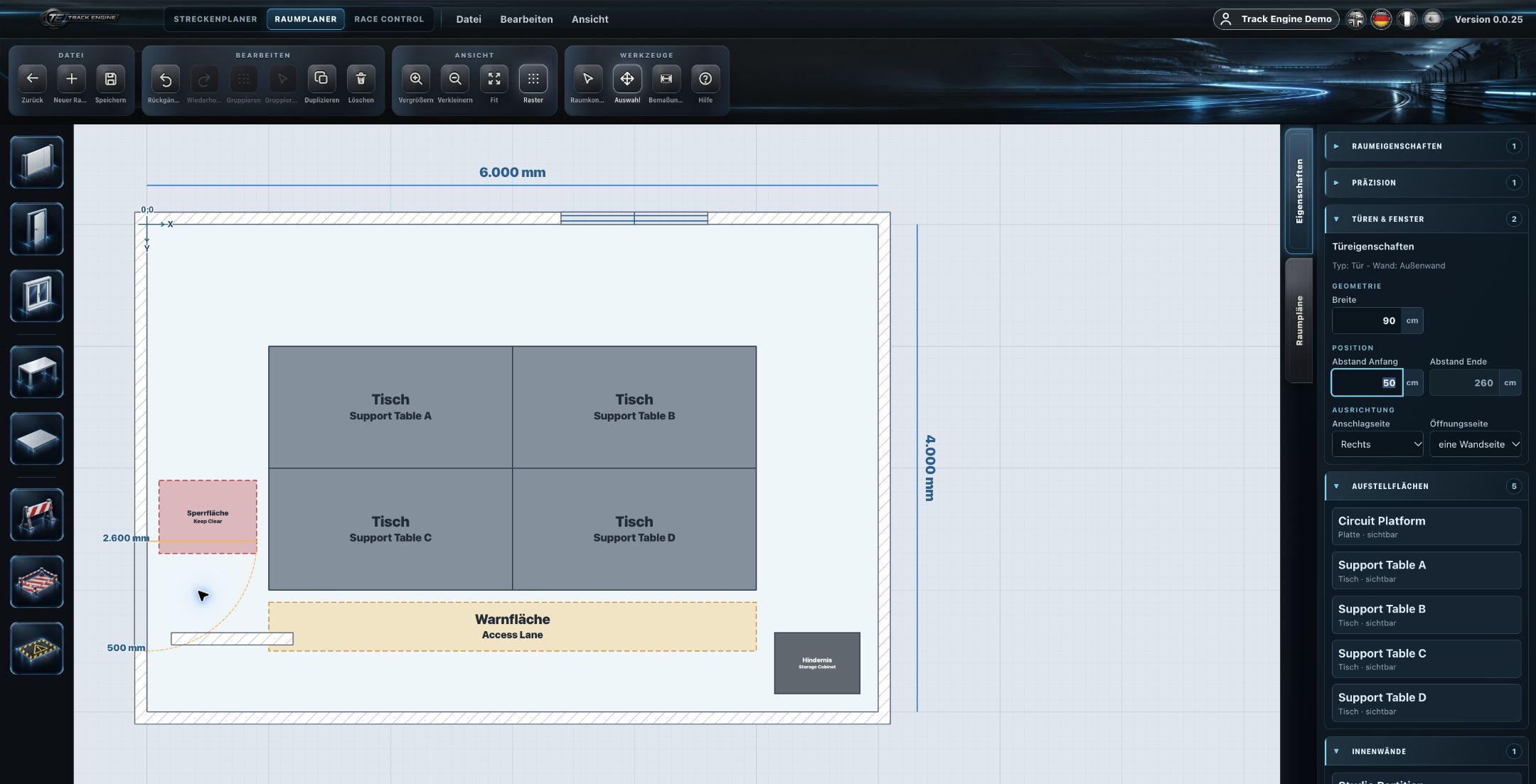
Eigenschaften
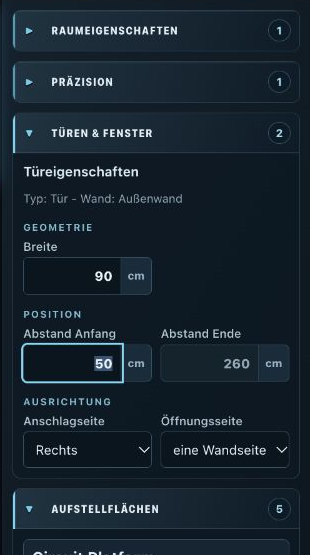
Für eine Tür editierbar: Breite, Position entlang der Wand, Anschlagseite und Öffnungsseite.
Fenster
Ein Fenster ist ebenfalls einer bestimmten Wand zugeordnet.
Fenster
Hier einfügen
Im Raum
Eigenschaften
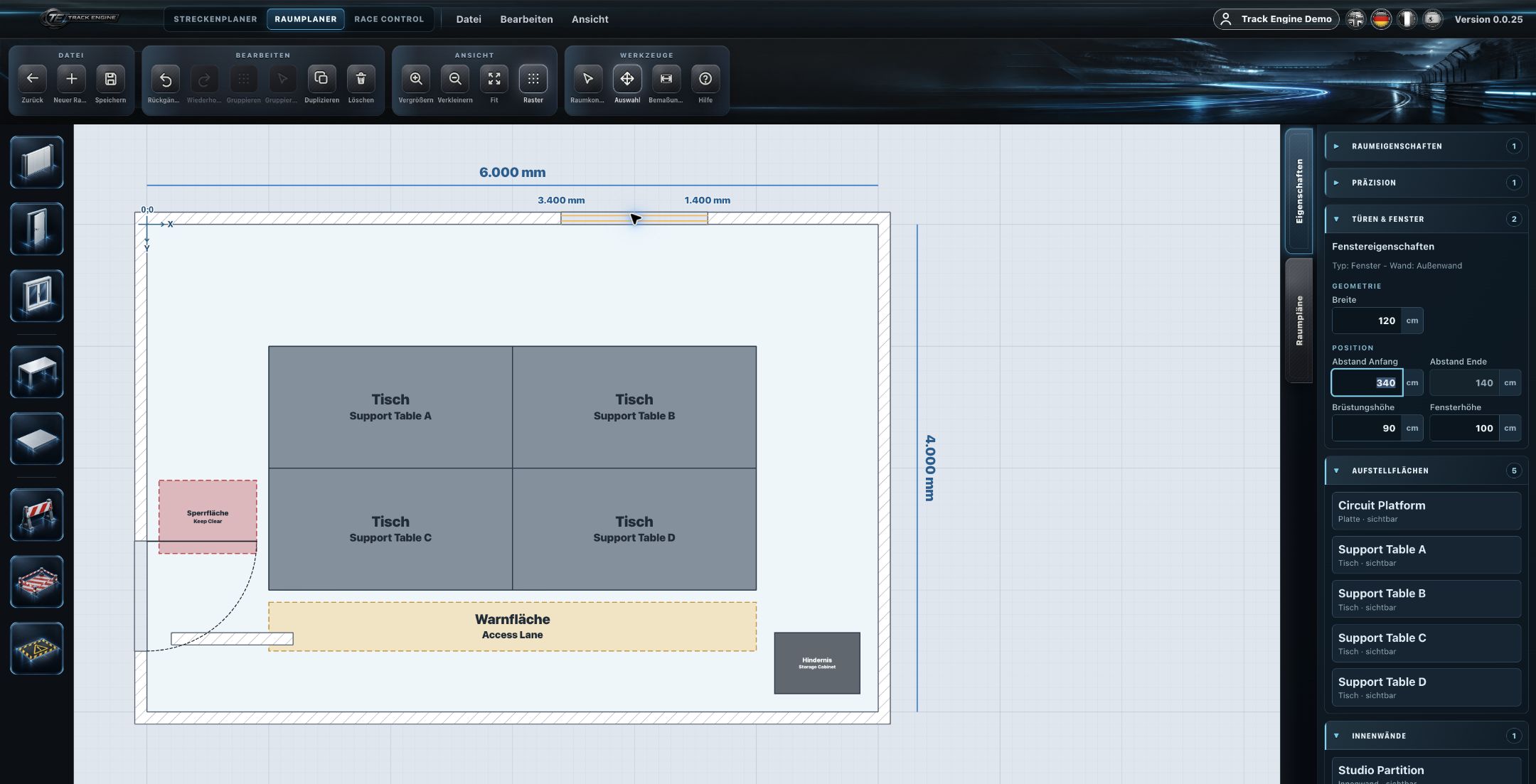
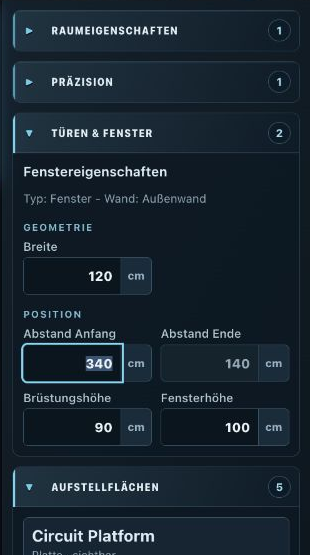
Für ein Fenster editierbar: Breite, Höhe, Position entlang der Wand und Brüstungshöhe — Fenster nutzen andere Eigenschaften als Türen und haben keine Anschlag- oder Öffnungsseite.
Platzierung ist durch die Raum-/Wandgeometrie begrenzt
Wo eine Innenwand, Tür oder ein Fenster platziert werden kann, wird durch die Raum- und Wandgeometrie begrenzt.
Berechnete, nicht frei editierbare Werte
Manche Werte leiten sich aus anderen geometrischen Eingaben ab und werden deshalb berechnet/nur lesbar angezeigt, statt frei editierbar zu sein. Beispiel: Sind der Abstand zum vorherigen Eckpunkt und die Breite eines Objekts festgelegt, ergibt sich der Abstand zum nachfolgenden Eckpunkt automatisch rechnerisch.
Physische Elemente präzise modellieren
Da der Room Planner reale Installationsbedingungen abbildet, lohnt sich eine möglichst genaue Modellierung von Innenwänden, Türen und Fenstern.
Weiterführende Artikel
War dieser Artikel hilfreich?