
Track Planner
Teile und Streckenabschnitte bearbeiten
Wie du einzelne Schienenteile oder ganze Streckenabschnitte kopierst, ausschneidest und einfügst.
Ein Teil oder einen Streckenabschnitt kopieren und einfügen
- Markiere ein einzelnes Teil oder mehrere Teile als Streckenabschnitt.
- Kopiere oder schneide die Auswahl aus.
- Füge die Auswahl an der gewünschten Stelle im Layout wieder ein.

Kopieren
Hier kopieren
Ausschneiden
Hier ausschneiden
Einfügen
Hier einfügen
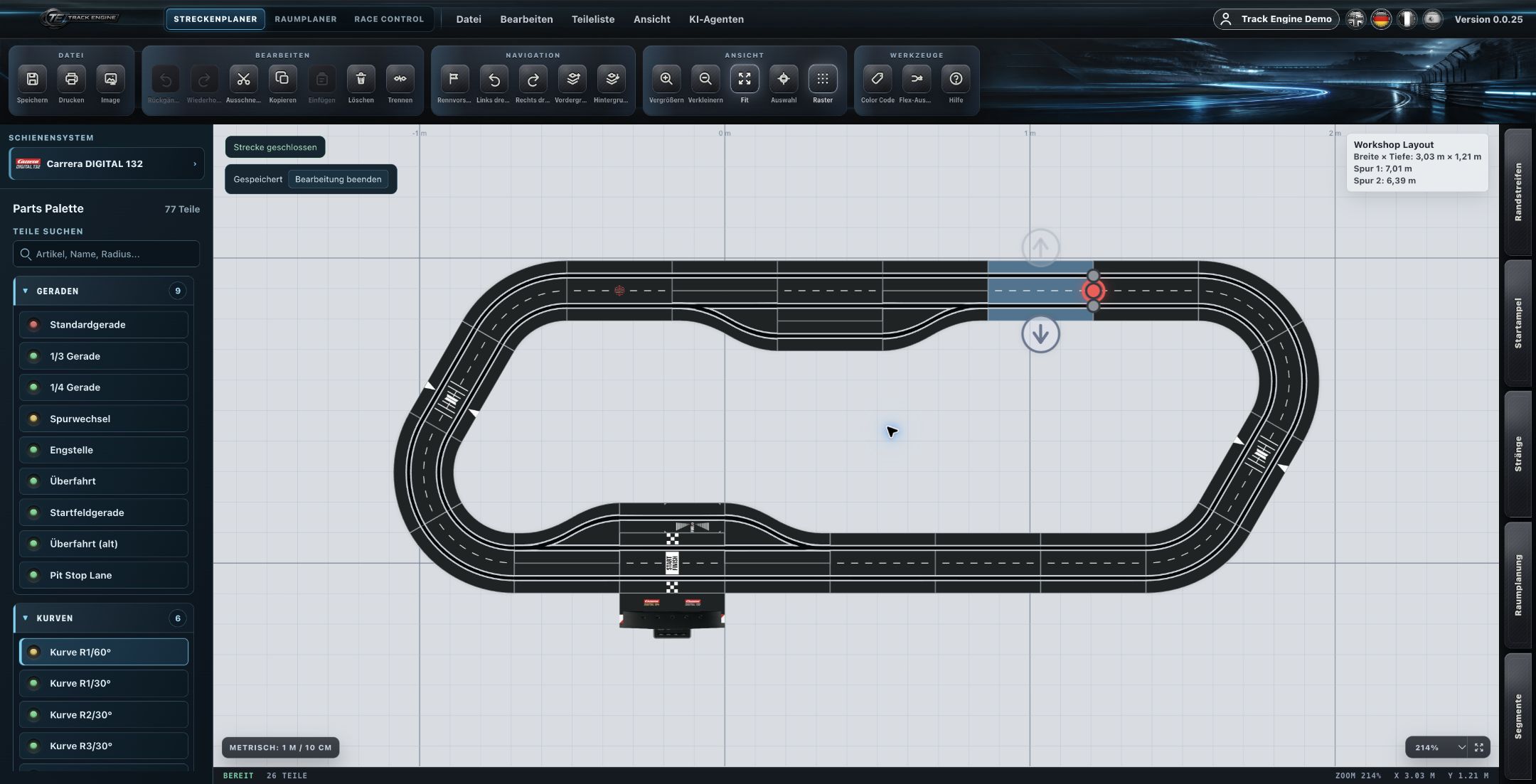
Einzelnes Teil bearbeiten
Ein einzelnes markiertes Teil lässt sich kopieren, ausschneiden und an anderer Stelle wieder einfügen.
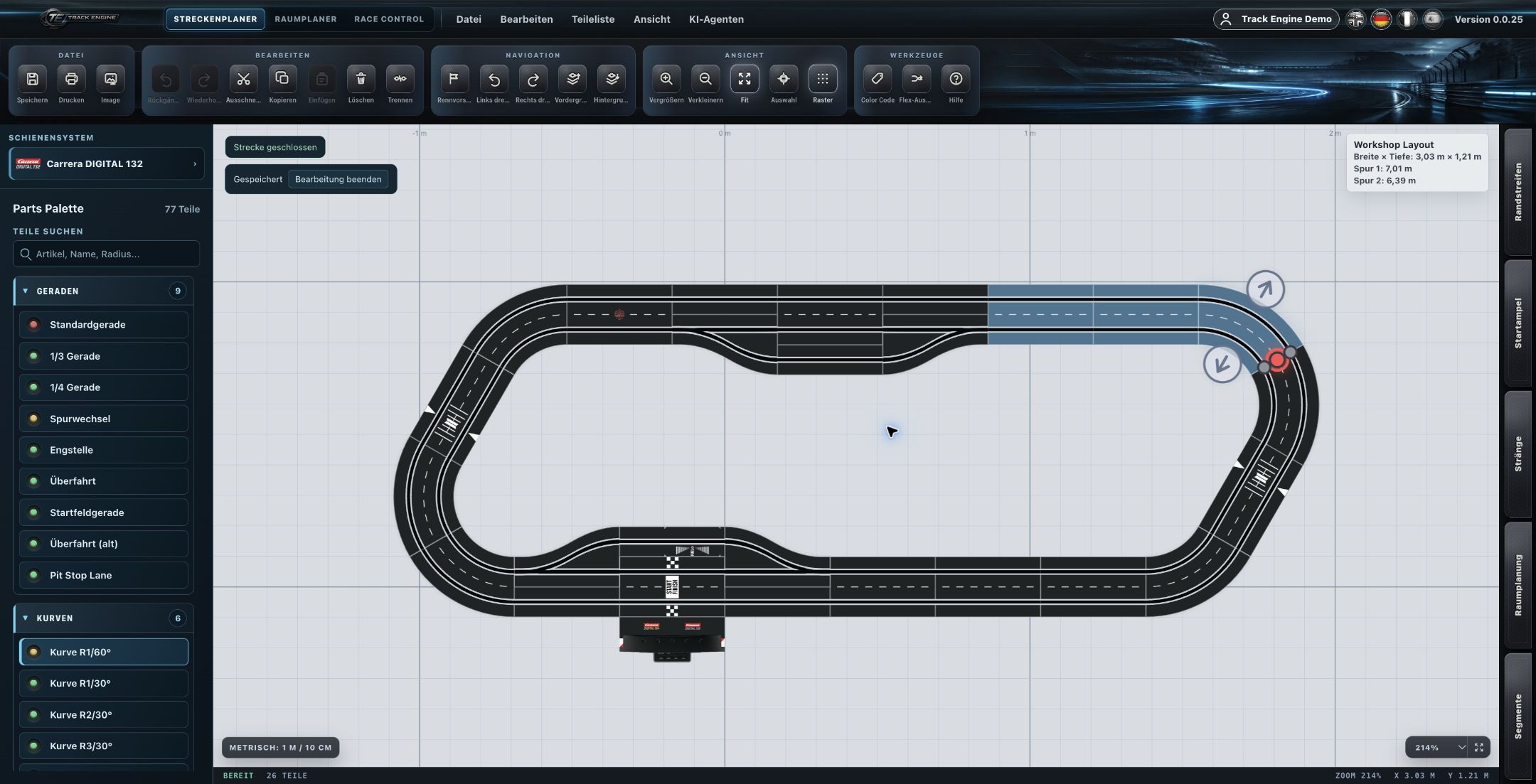
Mehrere Teile als Streckenabschnitt bearbeiten
Mehrere markierte Teile lassen sich gemeinsam als Streckenabschnitt kopieren, ausschneiden und einfügen. Die Mehrfachauswahl erfolgt per Shift+Klick.
Tastenkombinationen
Windows/Linux: Strg+C (kopieren), Strg+X (ausschneiden), Strg+V (einfügen). macOS: ⌘C, ⌘X, ⌘V.
Anker-Verhalten beim Einfügen
Ein eingefügter Abschnitt wird am aktuell ausgewählten Teil angefügt.
Relative Geometrie mehrteiliger Auswahlen
Ob und wie die relative Geometrie eines mehrteiligen Streckenabschnitts beim Kopieren/Einfügen erhalten bleibt, ist hier nicht im Detail dokumentiert.
Dokumentationslücke
Details zur relativen Geometrie mehrteiliger Auswahlen beim Kopieren/Einfügen sind aktuell nicht abschließend dokumentiert.
Weiterführende Artikel
War dieser Artikel hilfreich?