Race Control
Die Renn-Datenbank nutzen
Speichere Fahrer, Fahrzeuge und eigene Strecken für Deine Rennen.
Deine Renninformationen an einem Ort sammeln
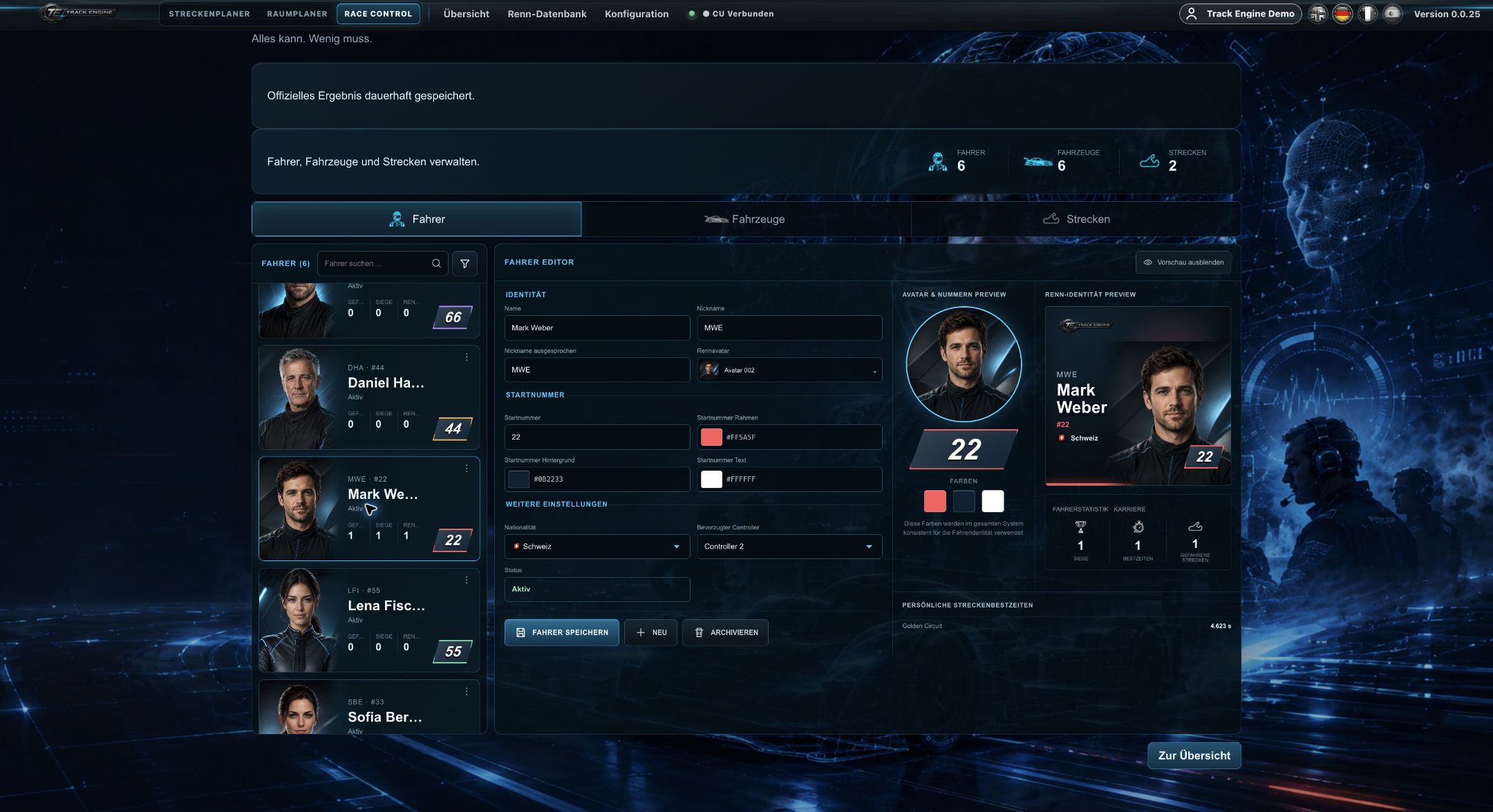
In „Renn-Datenbank“ findet Race Control die Fahrer, Fahrzeuge und Strecken für Deine Rennen. Du kannst diese Einträge später wiederverwenden.
- Öffne „Race Control“ und „Renn-Datenbank“.
- Beginne unter „Fahrer“ mit den Personen, die fahren werden.
- Lege unter „Fahrzeuge“ die verwendeten Autos an.
- Wähle unter „Strecken“ die Aktion „Strecke hinzufügen · Layout öffnen“ und füge ein gespeichertes eigenes Layout hinzu.
- Öffne „Schnellrennen“ und wähle die passenden Einträge für Dein Rennen.
Fertig ist es, wenn die Fahrer, Autos und Deine Strecke in den jeweiligen Listen stehen. Die Strecke muss vor dem echten Rennen noch physisch geprüft werden.
Wenn ein Eintrag fehlt
Leere zuerst Suche und Filter. Sieh auch nach, ob Du im richtigen Workspace arbeitest und der Eintrag archiviert ist.
Fahrer, Fahrzeug und Strecke wiederverwenden
Ein Fahrer ist die Person, ein Fahrzeug ihr Auto. Die Strecke ist die gespeicherte Bahn, auf der Ihr fahren wollt. Für das nächste Rennen musst Du diese Einträge nicht neu anlegen; die Auswahl für das Rennen triffst Du trotzdem bewusst.
Sichere die Zuordnung von Fahrer, Auto und Regler, bevor Ihr startet.
Eine Strecke für Race Control hinzufügen
Die Aktion zum Hinzufügen öffnet die Layout-Bibliothek. Wähle dort ein eigenes gespeichertes Layout. Ein Hersteller- oder Community-Layout musst Du zuerst als eigenes Layout speichern.
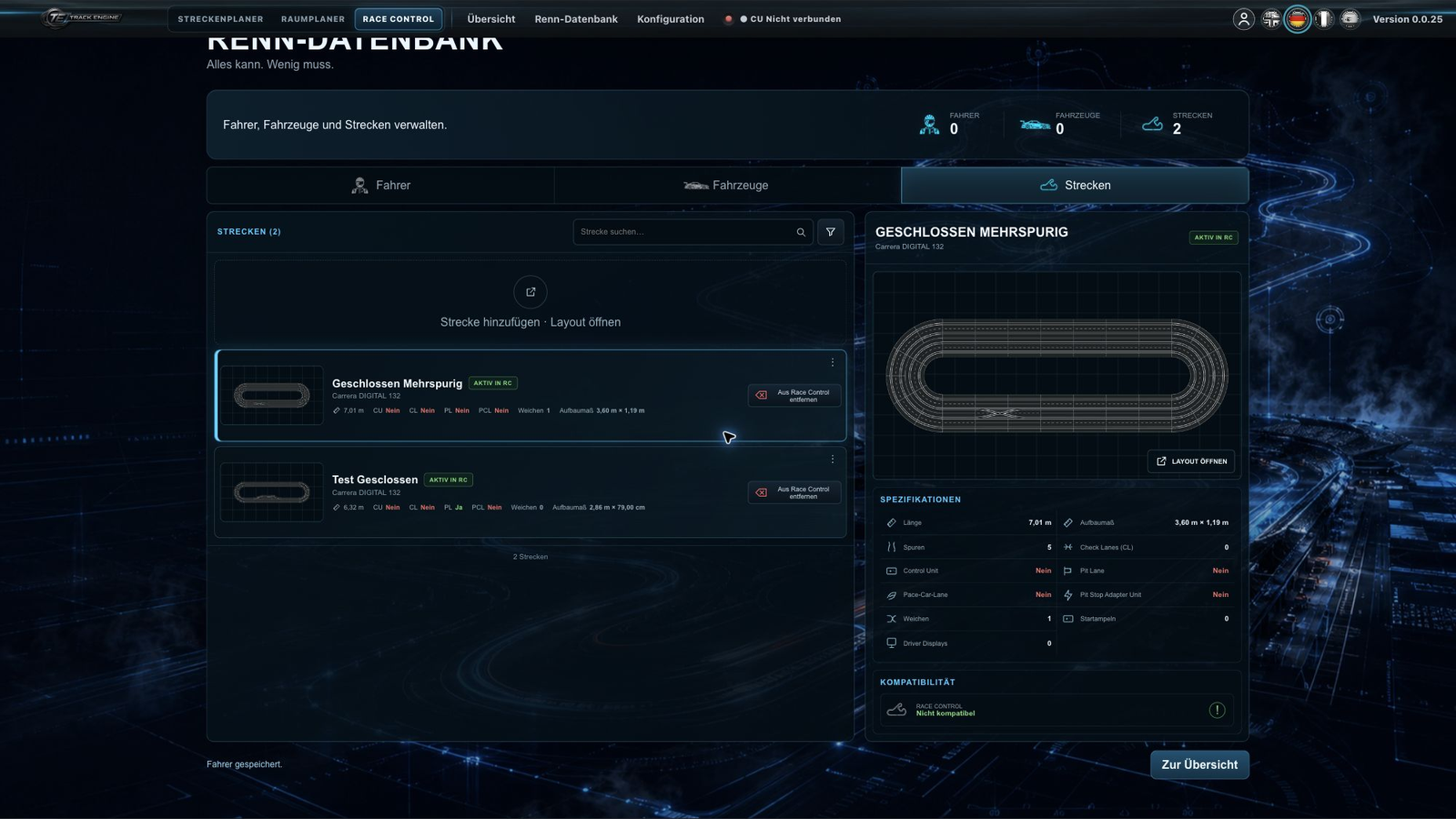
Die angezeigten Komponenten erklären mögliche Funktionen. Ob der reale Aufbau bereit ist, zeigt erst die Streckenprüfung im Schnellrennen.
Fahrzeugbilder für die Renn-Datenbank vorbereiten
Ein freigestelltes Fahrzeugbild wirkt in der Renn-Datenbank klarer und professioneller. Das Beispiel zeigt den Unterschied zwischen einem Foto mit Umgebung und einem PNG mit transparentem Hintergrund. Die Fahrzeugverwaltung und der Ablauf zum Hinzufügen eines Fahrzeugs bleiben dabei unverändert.
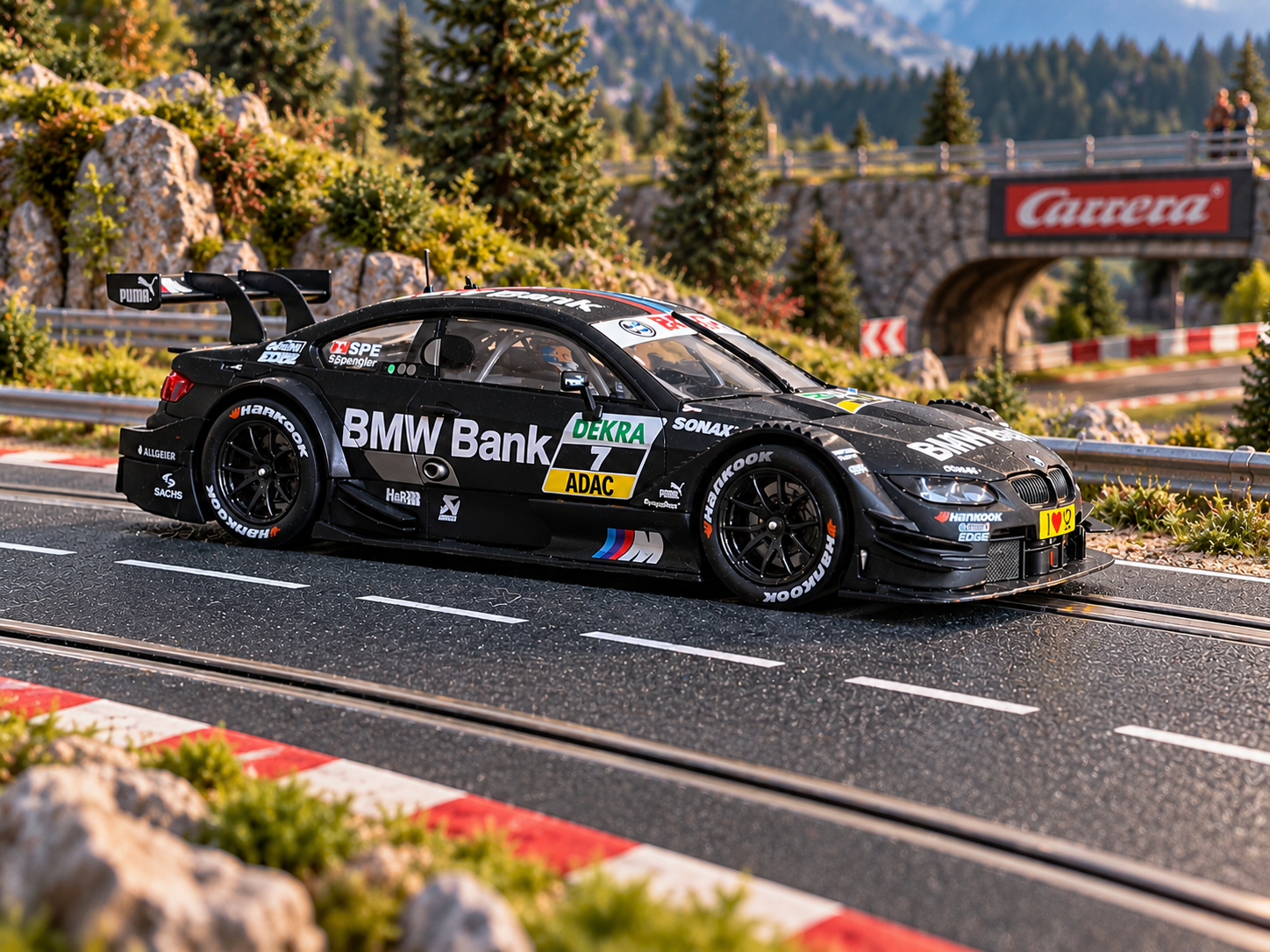
Vorher: Fahrzeug mit Umgebung
Das Fahrzeug ist zusammen mit Bahn und Umgebung fotografiert.
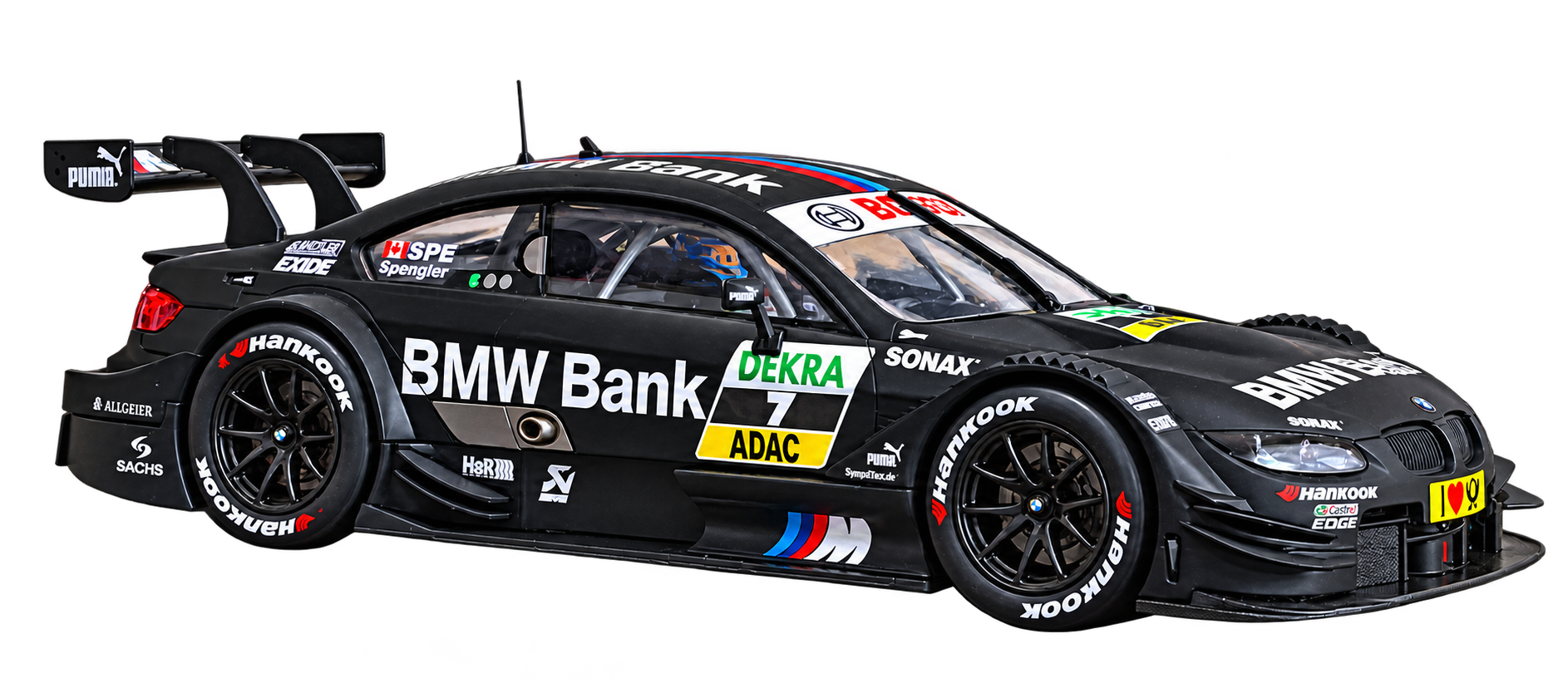
Nachher: transparent freigestellt
Das unveränderte Fahrzeugmotiv ist vom Hintergrund getrennt; die Transparenz bleibt im PNG erhalten.
Du brauchst dafür nicht zwingend kostenpflichtige Bildsoftware: Viele KI-Dienste bieten kostenlose Einstiegsversionen. Funktionsumfang und Nutzungslimits unterscheiden sich und können sich ändern.
- Konkretes Beispiel: ChatGPT von OpenAI (externer Link). Lade Dein Fahrzeugfoto hoch, füge den englischen Prompt unten ein und bitte um ein PNG mit transparentem Hintergrund. Die Bildbearbeitung ist auch im kostenlosen Tarif innerhalb der jeweils verfügbaren Upload- und Bildlimits nutzbar.
- Weitere Unterstützung: Claude von Anthropic (externer Link). Auch die kostenlose Version kann Dir helfen, das Foto zu analysieren und eine passende Bearbeitungsanweisung zu formulieren. Ob die direkte Freistellung und ein transparenter PNG-Export möglich sind, hängt von den dort verfügbaren Werkzeugen ab.
Prüfe das Ergebnis vor der Verwendung: Logos, Beschriftungen und Fahrzeugdetails sollen erhalten bleiben, und die PNG-Datei muss echte Transparenz enthalten.
Prompt für ein professionelles Fahrzeugbild
Der Prompt ist auf Englisch gehalten, damit Du ihn direkt in ein Bildwerkzeug kopieren kannst.
Use the uploaded photograph as the sole visual reference. Precisely isolate the black BMW M3 DTM slot car from its original background and racetrack. Preserve the vehicle's exact geometry, proportions, viewing angle, perspective, bodywork, aerodynamic components, rear wing, wheels, tires, windows, cockpit, driver, antennas, headlights, and all original sponsor logos, lettering, racing numbers, colors, and decals. Do not redesign, reinterpret, replace, invent, or omit any vehicle details.

Create an ultra-photorealistic, premium commercial automotive product photograph with professional studio-quality lighting. Enhance sharpness, micro-details, material textures, realistic reflections, paint finish, carbon-fiber surfaces, tire rubber, and natural contrast while maintaining the authentic appearance of the original miniature slot car. Retain realistic signs of physical scale and material properties without making the model look like a full-size vehicle.

Remove the entire original background, including the Carrera track, rails, furniture, floor, and all surrounding objects. Export the isolated vehicle as a high-resolution PNG with a genuine transparent alpha channel (RGBA). Do not use a black, white, checkerboard, or simulated transparent background.

Add only a very subtle, physically realistic, soft contact shadow directly underneath the tires and lower body, fading smoothly into full transparency. Preserve delicate edge details and avoid halos, artificial outlines, excessive sharpening, floating effects, or harsh shadows.

Keep the complete vehicle visible with generous transparent margins, centered horizontally. Deliver a clean, production-ready transparent PNG suitable for premium e-commerce product listings, website hero sections, and Track Engine marketing materials.
Nutze anschließend die bestehende Fahrzeugverwaltung in der Renn-Datenbank, um das geprüfte Bild dem passenden Fahrzeug zuzuordnen.
Gemeinsam im Workspace
Mitglieder desselben Workspace nutzen dieselben Renn-Datenbankeinträge. Sprecht Änderungen ab, damit Fahrer und Autos auch beim nächsten Rennen richtig ausgewählt werden. Mehr dazu unter Workspace und Rollen.
Historische Ergebnisse behalten ihren Zusammenhang
Ein archivierter Fahrer oder ein archiviertes Fahrzeug kann weiterhin in älteren Ergebnissen vorkommen. Suche einen bestehenden Eintrag, bevor Du dieselbe Person oder dasselbe Auto erneut anlegst.
Nach einem Streckenumbau vergleiche den ausgewählten Plan erneut mit Deiner echten Bahn. Ein Datenbankeintrag allein bedeutet nicht „rennbereit“.
Weiterführende Artikel
War dieser Artikel hilfreich?